Cando Microbus USB может модуль
Описание
Один cando: модуль преобразования USB-CAN

КандоЭто недорогой. Usb-модуль для преобразования, может быть inWindos, операционная система Linux, система stayWindosThe не должна устанавливать драйверы, система stayLinuxThe issocketcanInterface, стандартная пара utilsCommandКандоОперация. UseUSB buck передача, поэтому производительность выше последовательного порта или виртуального последовательного порта.
Поддержка CAN2.0A/B Максимальная скорость передачи 1 м
Самовосстанавливающийся Предохранитель, предотвращающий Демпфирование
С помощью внутреннего кристаллического осциллятора, синхронизация калибровки
Дополнительные программное обеспечение для отладкиМикроавтобуса
С эффектом приближения c зарядкой Micro-USB Интерфейс MKDSN 5,08 спиральный терминал CANH, CANL
2,54 перемычка на выбор
2,54 Перемычка может выбрать сопротивление клеммы Поддержка вторичного развития и обеспечение питона
Размер 4x1,6 см
Два микроавтобуса: программное обеспечение для отладки CANBus

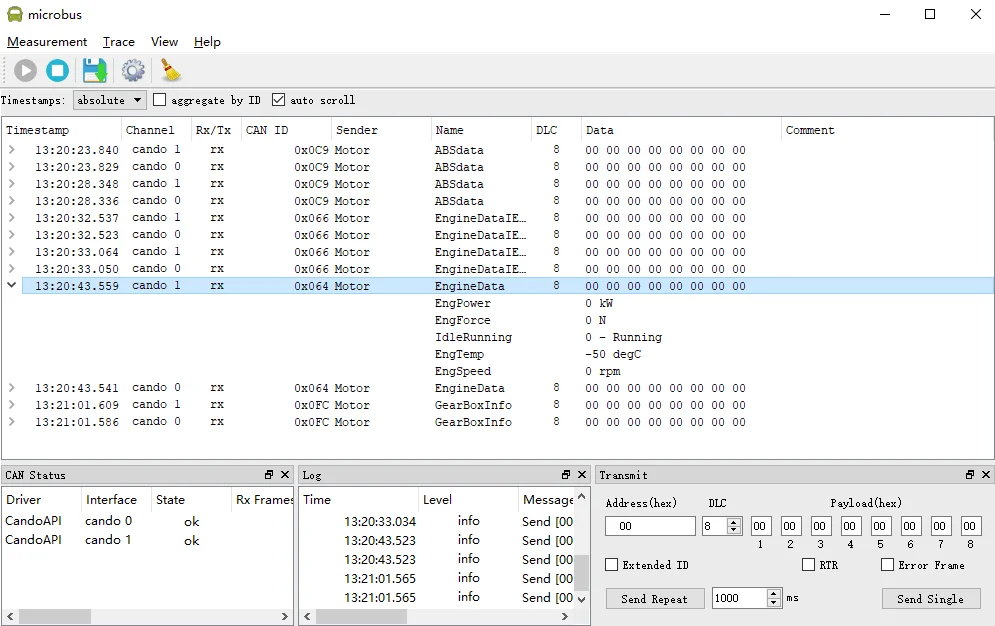
МикроавтобусаДаКандоПрисваивающееся, простое в использовании программное обеспечение для отладки usecanBus, поддерживающее получение и sendingcanStandard frame, рамка данных и т. Д.
Поддержка Windos/Linux
Максимальная поддержка одновременного доступа 32индивидуальныйКандоМодульная
Данные рамки отметка времени
Поддержка передачи данных журнала консервации
Поддержка формата DBC для разборки файлов
Программное обеспечение для Установка Бесплатная доставка
Три инструкции
1. Установка перемычки
КандоЕсть две перемычки. "BOOT" и "TERM"
Если «Загрузка» Перемычка устанавливается рядом с загрузочным экраном с печатью сбоку,КандоВведите после включения питания на USB DFU шаблон, если он установлен с другой стороны, он будет работать нормально.
Если "значение" Перемычка устанавливается в ближайшее время на экране печатная сторона,КандоНа board120RResistance будет включено, если установить на другой стороне board120RInvalid сопротивление терминала.
2. Подключите компьютер
Используйте микро-usb кабель для передачи данныхКандоПодключите к computerUSB, hereACTThe свет будет мигать дважды, а затем выйдите., meanwhilePWR индикаторы всегда на.
3. Функция микроавтобус
Windos
�6�7 выбор релиз Средний microbus_dist_win32 rar (ссылка для загрузки) загрузка, декомпрессионное поколение после загрузки microbus_dist_win32 папка, двойной щелчок для ввода папки microbus.exe Запуск программного обеспечения 。Будьте внимательныBecausewin10Previous системы не поддерживаются defaultWCID (WIndowsCСовместимымID) Соответствующие введение, поэтому, когда модуль подключен к компьютеру, отображается желтая высечка., нужно использовать программное обеспечение инструмента "Zadig" (ссылка для загрузки) автоматически установить поддержку драйвера.
Ubuntu (убунту-операционная система)
�6�7 выбор release Средний microbus_dist_ubuntu16.04.tar (ссылку для загрузки), декомпрессии поколения после загрузки microbus_dist_ubuntu16.04 папка 。 �6�7 введите следующую команду в командной строки для returnlibnlInstallation библиотечных 。
Sudo apt-получить установить libnl-route-3-dev \
Получить intomicrobus_dist_ubuntu16.04под папкиАдминистратораФункция микроавтобус
Sudo. /Микроавтобус \

4. Запуск
Нажмите кнопку Пуск в верхней левой части угла
Нажмите на список слева cando 0, установив скорость передачи и другие соответствующие настройки, затем нажмите OK, herecandoModular действуйте, индикатор включен, и порт индикатора находится в рабочем состоянии., это можно сделать в данный момент. обработка и отправка кадра CANData
5. Загрузка CAN DBC файл
Нажав кнопку настройки или кнопку запуска, введите интерфейс настройки


После завершения добавления соответствующая информация будет отображаться в приемном окне, когда будет получена соответствующая рамка данных.

Подробности можно просмотреть, нажав на каждую рамку данных в окне приема, чтобы развернуть