
16A Температура монитор IoT Беспроводной WI-FI интеллигентая (ый) Управление переключатель DS18B20 AC 85 V-250 V для смартфонов
Описание

1. Описание:
Домашняя Автоматизация-это «Интернет вещей». Это просто означает, что все устройства или приборы работают вместе, чтобы обеспечить клиентам бесшовный контроль над своим домашним оборудованием.
Этот модуль представляет собой доступное по цене устройство, которое обеспечивает пользователей умным управлением дома. Это беспроводной коммутатор на основе Wi-Fi t hat может подключаться к большому спектру приборов. Он передает данные на облачную платформу через wifi-роутер, который позволяет пользователям удаленно управлять всеми подключенными устройствами, через мобильное приложение eWeLink.
Этот модуль делает все бытовые приборы умными. До тех пор, пока мобильный телефон имеет сеть, пользователи могут удаленно управлять устройствами из любого места в любое время. Еще одна доступная функция заключается в установке графиков времени для приборов, которые могут включать, по расписанию вкл/выкл, и, таким образом, могут помочь пользователям поддерживать легкий срок службы.
Он поддерживает подключение и управление одной бытовой техникой, которая может включаться/выключаться с помощью приложения eWeLink. Работает в режиме самоблокировки. В режиме самоблокировки пользователи могут включать/выключать 1 подключенное устройство самостоятельно.
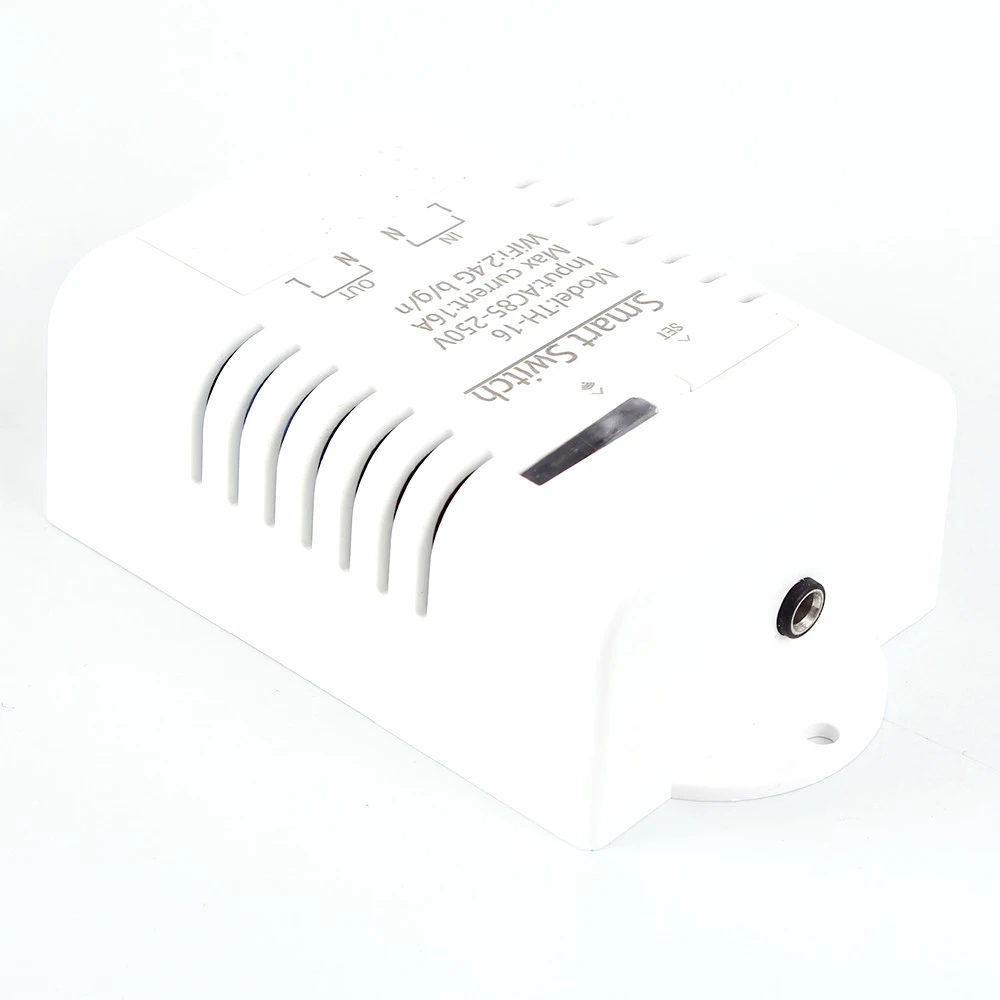
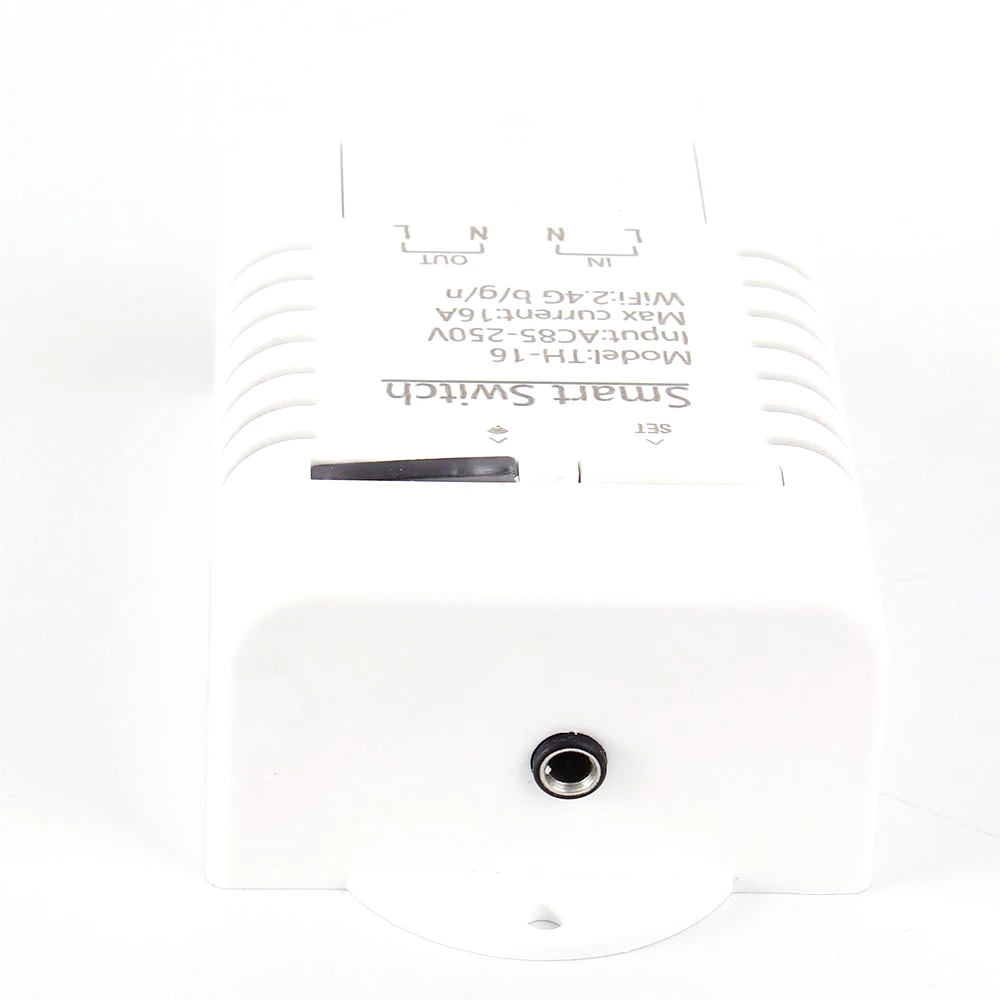
TH-16-это беспроводной переключатель контроля температуры, который может удаленно контролировать и устанавливать диапазон температур для включения/выключения подключенных устройств через приложение iOS/Android eWeLink. Точно так же, как указано в имени, устройство контроля температуры TH-16 поддерживает максимальный ток характеристики питания: 16А.
TH-16 дистанционный монитор температуры и переключатель Wi-Fi поддерживает настройку диапазона температуры. Когда температура вашей домашней среды упадет в пределах диапазона, она автоматически включит или выключит подключенные устройства.
2. Особенности:
1>. Мониторинг температуры в реальном времени
2>. Дистанционное интеллектуальное управление
3>. С кожухом
4>. Поддержка выхода источника питания
5>. Поддержка 16А высокой нагрузки тока
6>. Поддержка 8 групп режимов управления
7>. Ультра высокая точность мониторинга
8>. Поддерживает отслеживание состояния, статус бытовой техники своевременные отзывы в приложении
9>. Поддержка общего контроля
10>. Поддержка IOS и Android
11>. Легкая установка, простота в обращении и может быть активирована немедленно и стабильно
12>. Приложение поддерживает несколько языков
13>. Поддержка выхода источника питания
3. Параметры TH-16:
1>. Название продукта: TH-16 DS18B20 температурный монитор
2>. Номер продукта: TH-16
3>. Рабочее напряжение: 85 ~ 250 В переменного тока
4>. Напряжение нагрузки: 85-250 В переменного тока
5>. Ток нагрузки: 16А (макс.)
6>. Цвет: белый
7>. Стандарт wifi: 2,4 ГГц b/g/n
8>. Рабочая температура:-40℃ ~ 85℃
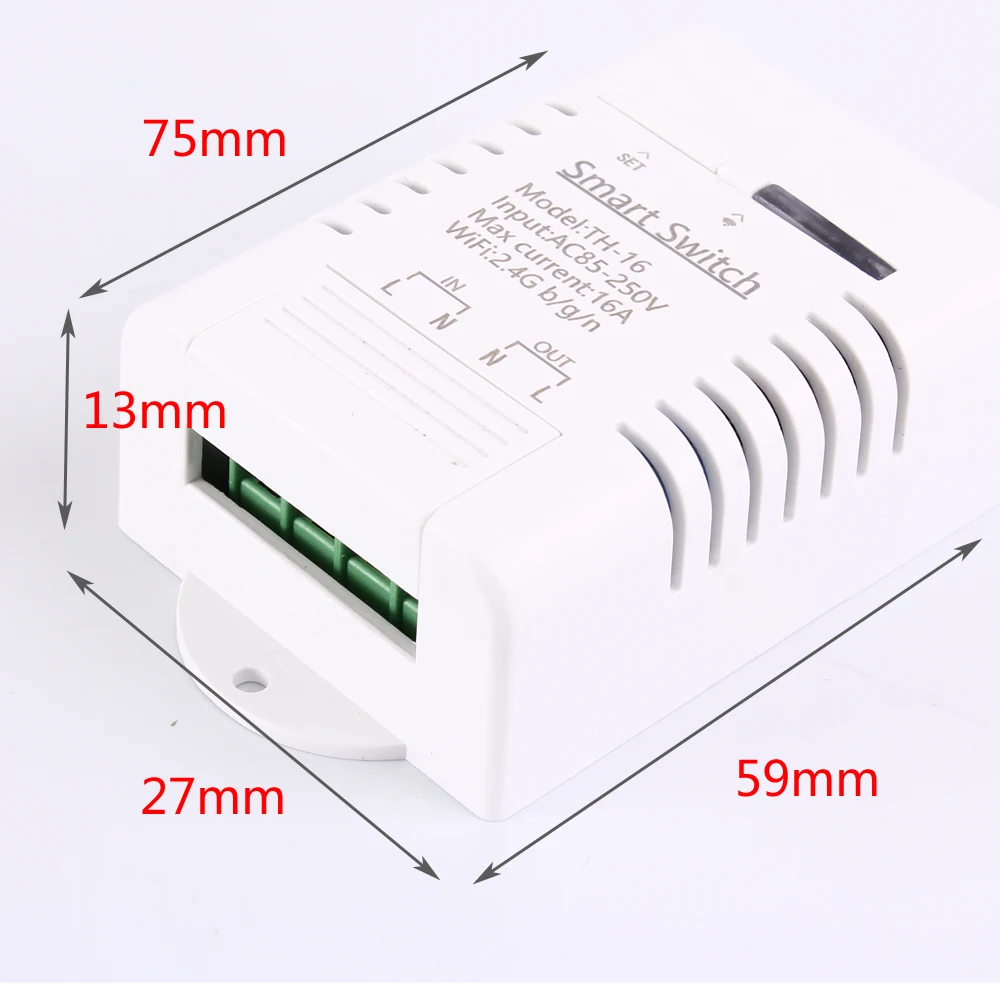
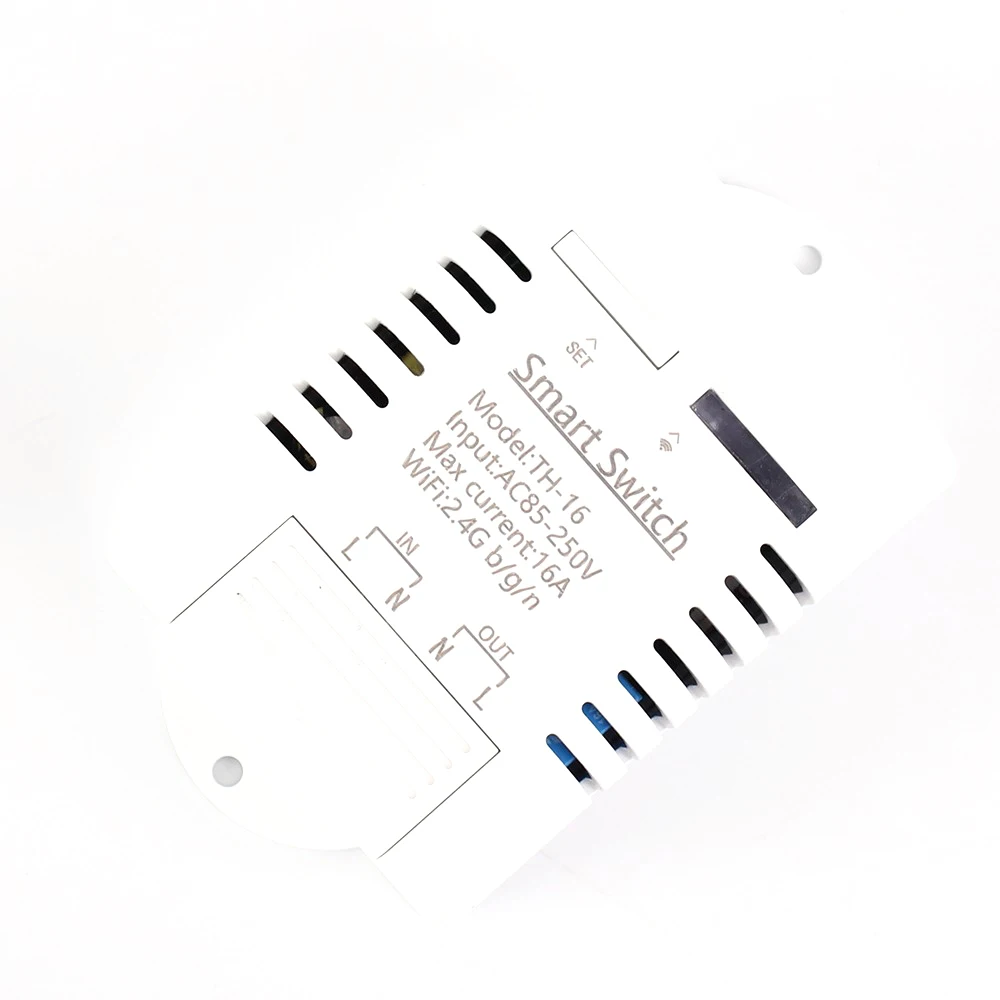
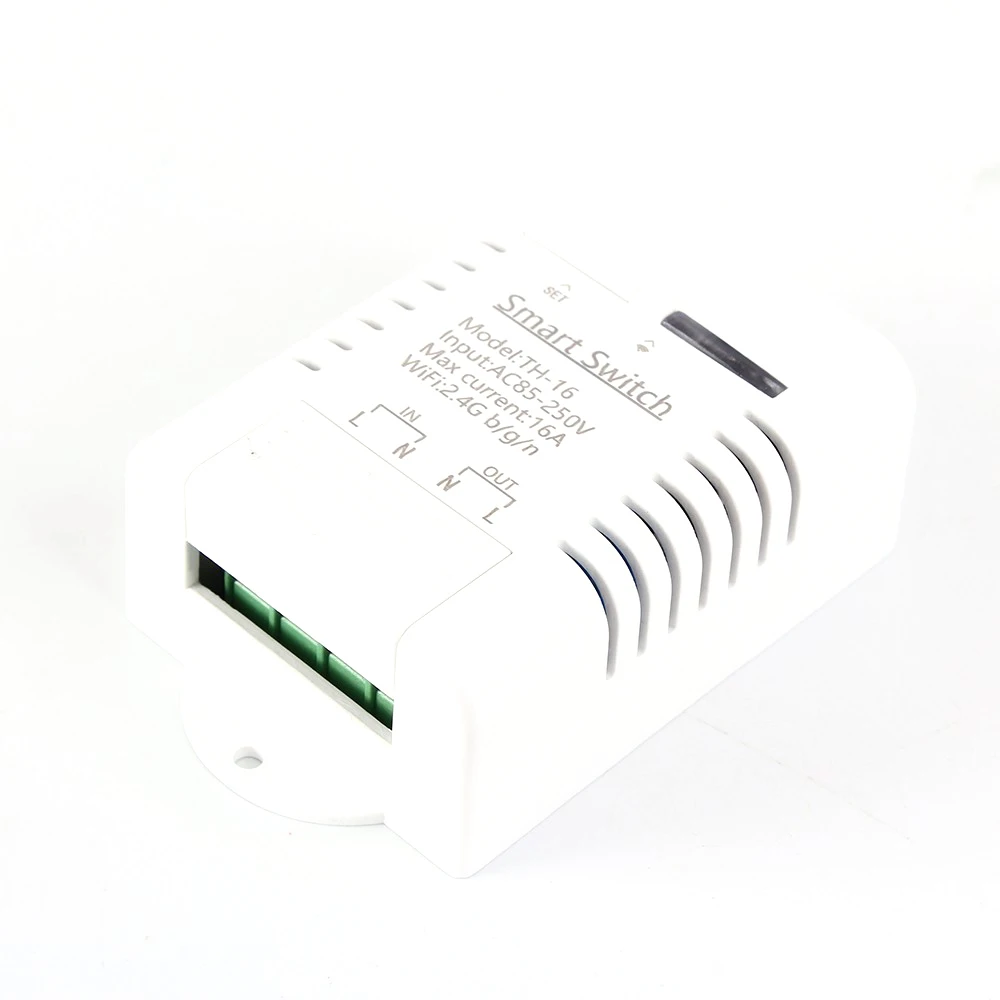
9>. TH-16 Размер: 93*55*30 мм
4. Параметры DS18B20:
1>. Диапазон измерения температуры:-55℃ ~ 125℃
3>. Источник питания: 3,0-5,5 В постоянного тока (рекомендуется 5 В)
4>. Точность температуры: 0,5 ℃
8>. DS18B20 Размер: L50 * d6мм
9>. Длина датчика: 100 см
5. Функция:
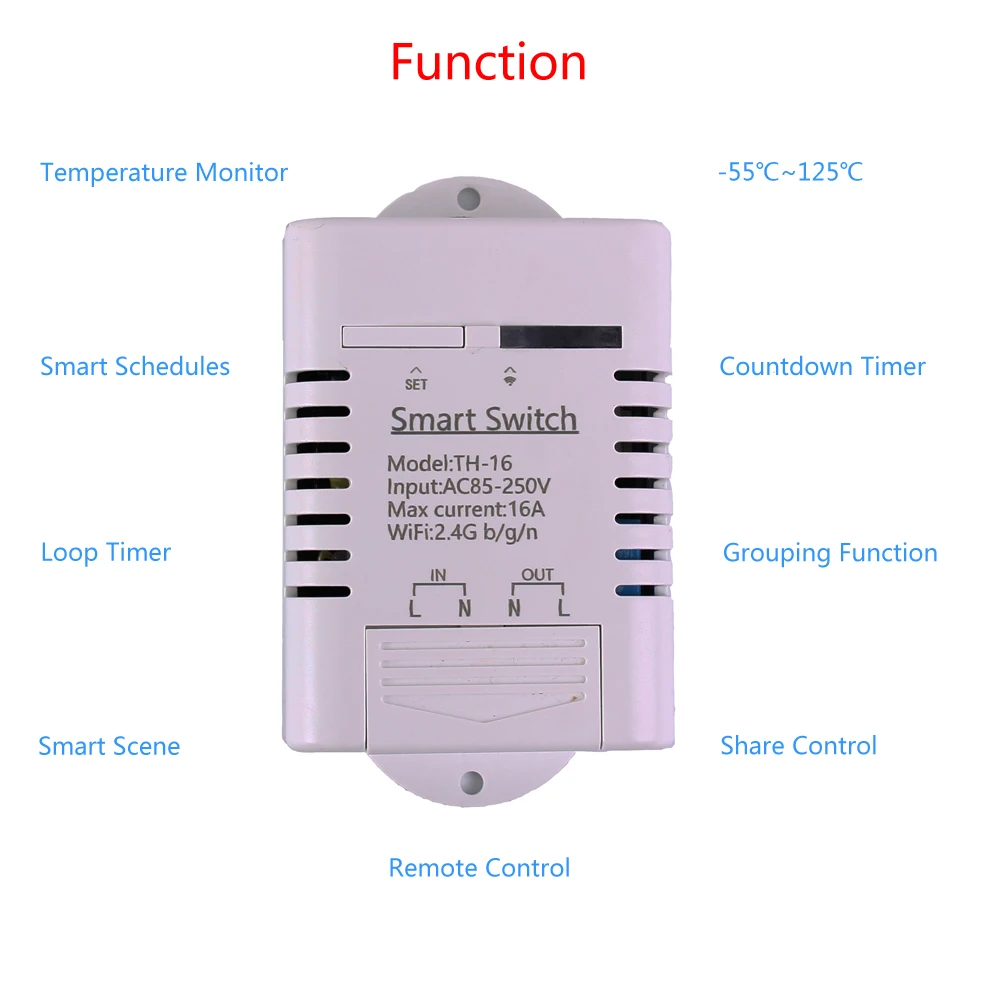
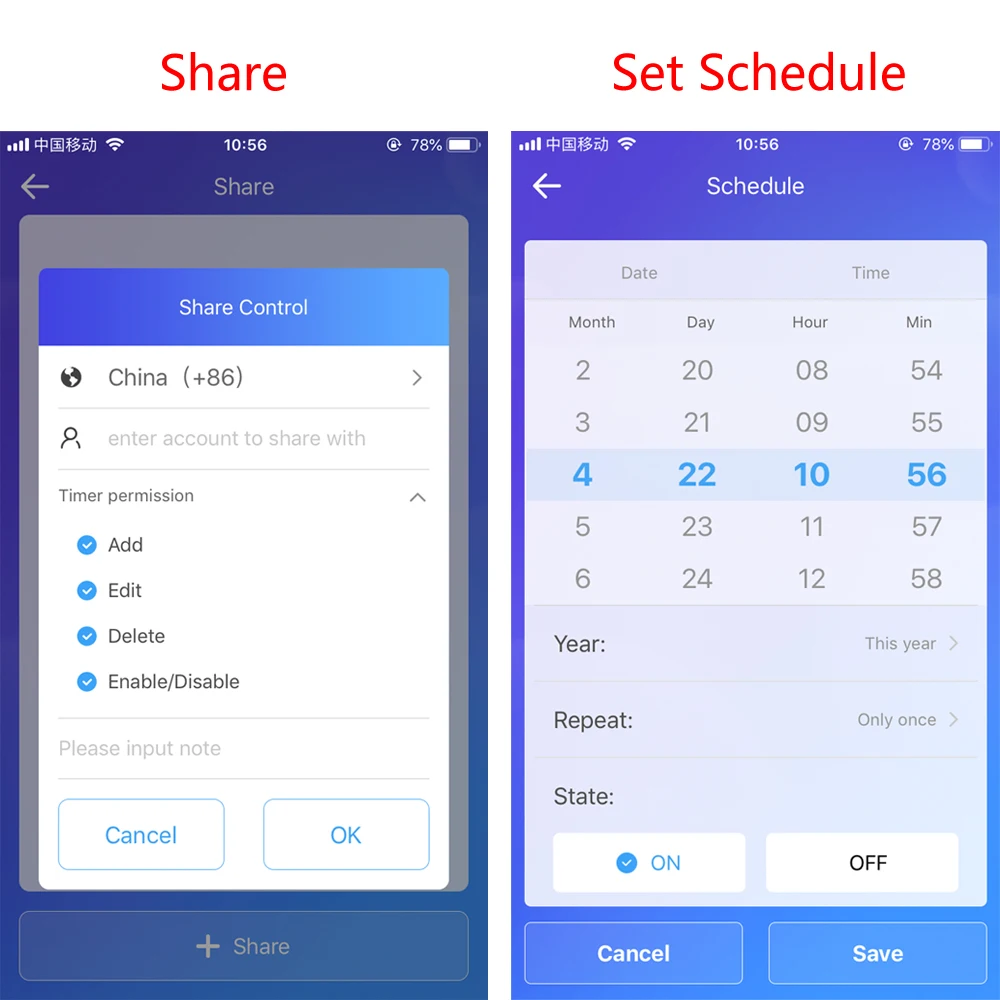
1>. Умные графики
Пользователи могут установить Повтор или одиночный график синхронизации для включения/выключения устройств в соответствии с вашими потребностями. Вообразите, что светильник выключен по вечерам (10:00 вечера) и включается по утрам (7:00) каждый день автоматически.
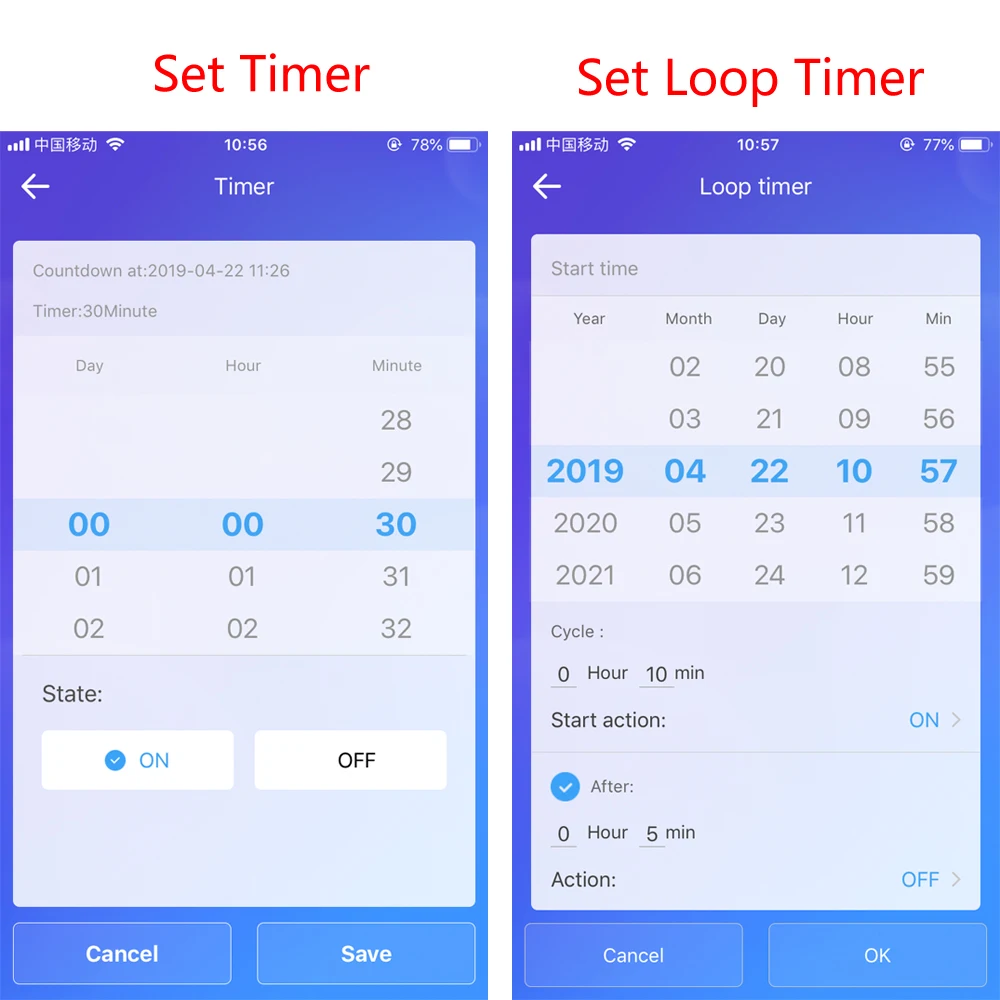
2>. Таймер обратного отсчета
Таймер обратного отсчета позволяет включать/выключать устройство по времени обратного отсчета. Эта функция поддерживает до 24 часов обратного отсчета. Он может широко применяться к устройствам с аккумулятором для зарядки. Только вообразите, что ваш мобильный телефон переставал заряжаться через 3 часа времени обратного отсчета.
3>. Таймер петли
EWeLink-это первое приложение для умного дома на внутреннем рынке, которое выпускает мощную функцию синхронизации петли. Таймер петли позволяет пользователям включать/выключать устройство с заданными интервалами и работать в течение заданного времени. С помощью циклического таймера вы можете сделать запуск устройства каждые 30 минут и длиться 10 минут каждый раз.
4>. Функция Группы
Он позволяет использовать все добавленные устройства для различных групп, чтобы легко проверять и управлять устройствами. Чтобы использовать эту функцию, просто нажмите на выпадающее меню в верхней части списка устройств.
Создайте группу под названием «моя комната для учебы» и добавьте в нее все бытовые приборы для удобного управления.
5>. Умная сцена
Интеллектуальная сцена позволяет использовать одно устройство для автоматического включения/выключения одного или нескольких устройств.
Таким образом, вы можете создать две сцены под названием «вернуть домой» и «оставить дом». Как только вы приедете или выходите из дома, дверь открывается/закрыта, огни или другие бытовые приборы автоматически включаются/выключаются.
6>. Общий контроль
Владельцы устройств могут поделиться управлением своими устройствами с другими пользователем eWeLink. Пригласите членов вашей семьи вместе контролировать свой умный дом!
Нажмите на кнопку «поделиться» и Введите идентификатор eWeLink, с которым вы хотите поделиться (номер телефона или адрес электронной почты), убедитесь, что человек также в сети. Как только приглашение будет подтверждено, он/она будет иметь право управлять вашими устройствами.
7>. Пульт дистанционного управления
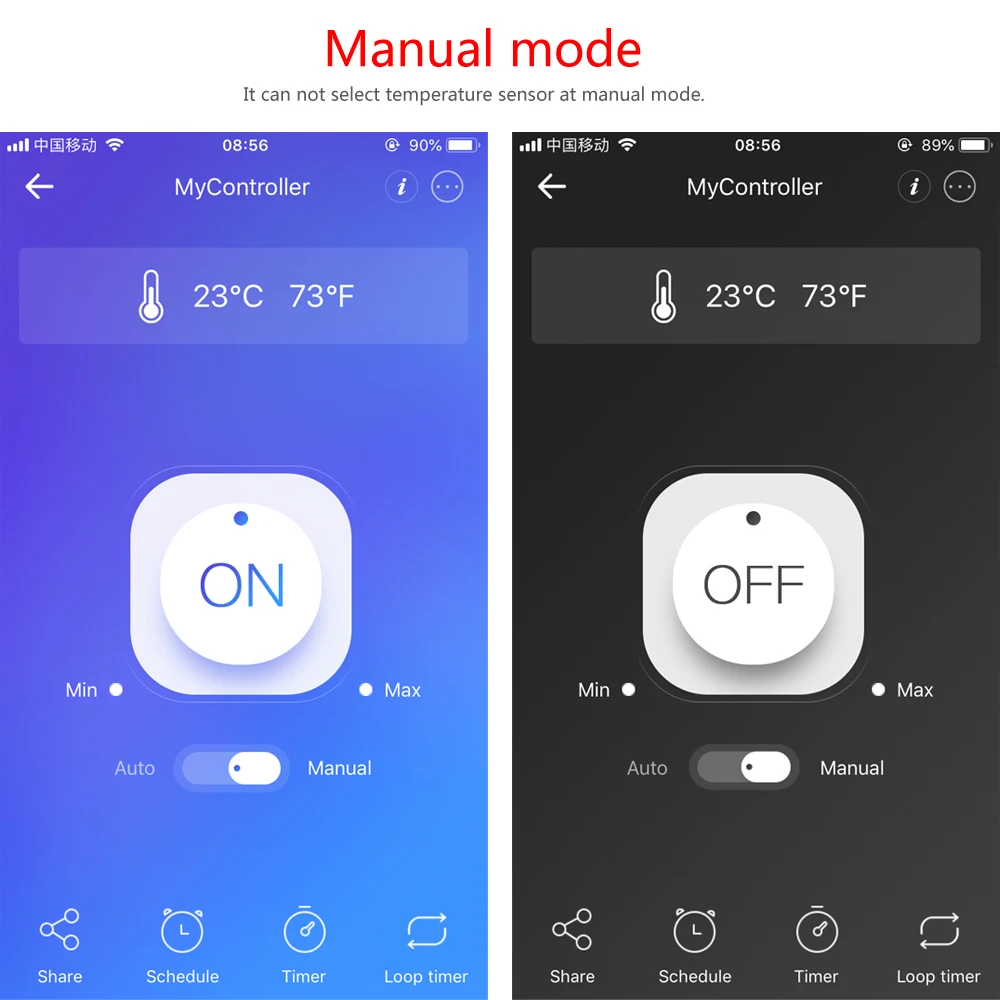
Управляется с помощью приложения. Включите/выключите электрические устройства из любого места. Он может работать без датчика.
8>. Температурный монитор
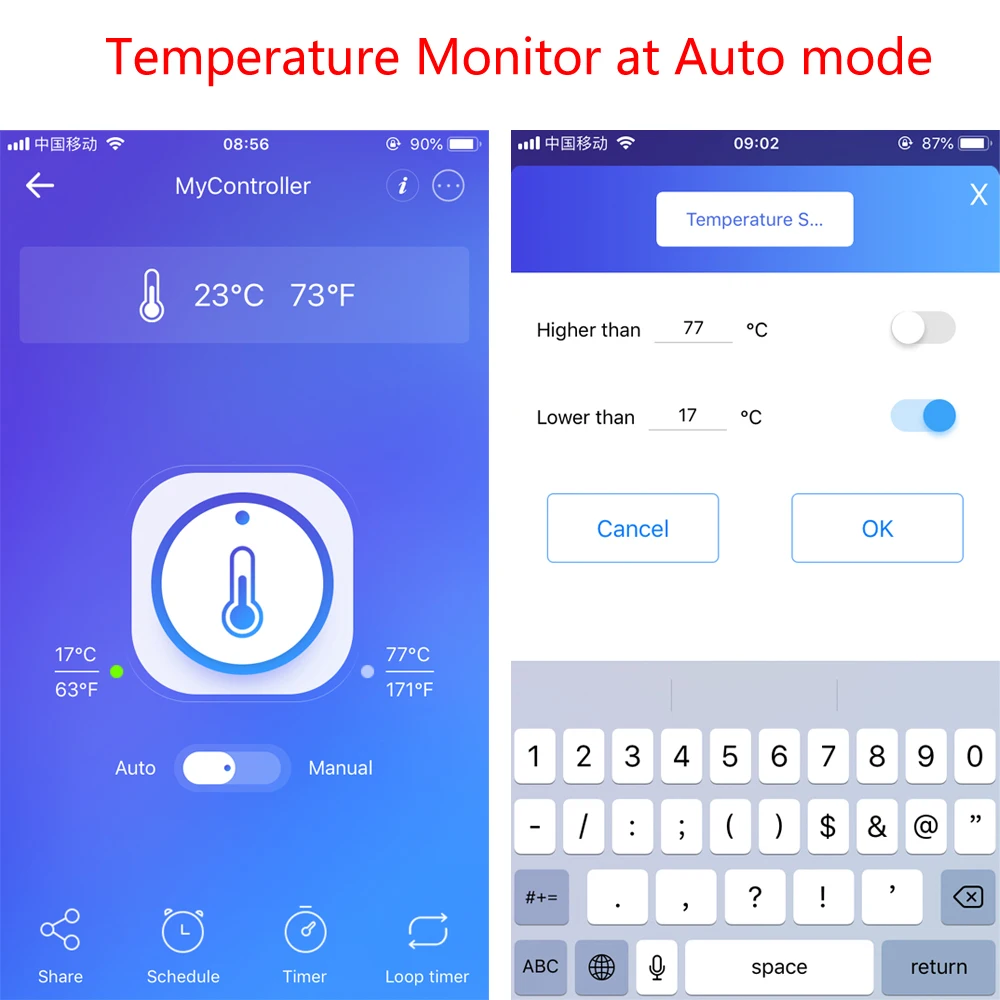
Мониторинг температуры в режиме реального времени. В то же время, диапазон температур может быть установлен. Например, если температура ниже 10 ℃, нагревательное устройство может включаться автоматически; если температура выше 30 ℃, охлаждающее устройство включается автоматически.
Пользователь также может выключить автоматический режим управления, а затем управлять нажатием кнопки на приложении.
6. Режим работы:
Он просто может работать в самоблокирующемся режиме:
Например, если пользователи включаются, подключенное устройство продолжает включаться. Если пользователи выключены, подключенное устройство будет выключено.
Например: Нажмите кнопку, реле будет держать на; Нажмите снова, реле выключено.
7. Метод управления:
1>. Приложение eWeLink интеллигентая (ый) контроль в автоматическом режиме. Он нуждается в заданной температуры мин/максимальное значение в приложении. Модуль автоматически контролирует устройство, основанное в зависимости от общей стоимости до установленного уровня.
2>. Приложение eWeLink интеллигентая (ый) управления в ручном режиме. Пользователи могут управлять устройством без подключения датчиков. Это нужно нажимать на кнопки на приложение, чтобы включить включения/выключения устройства.
3>. Кнопочное управление режимом. Он не требуется отдельное приложение и датчик на данном режиме. Это просто нужно нажимать на кнопки 'set' для включения/выключения устройства напрямую.
8. Интеллектуальное управление APP eWeLink:
1>. Модуль может управляться с помощью приложения интеллектуального управления.
2>. Он может добавить/поделиться/Удалить устройство, установить задержку, приложение дистанционного управления, получить статус работы и так далее.
3>. Шаги сопряжения:
Шаг 1: Установите и зарегистрируйте приложение eWeLink, выберите соответствующий язык. Используйте приложение для 'APP Store' или 'Google Play' или для официального веб-сайта eWeLink.
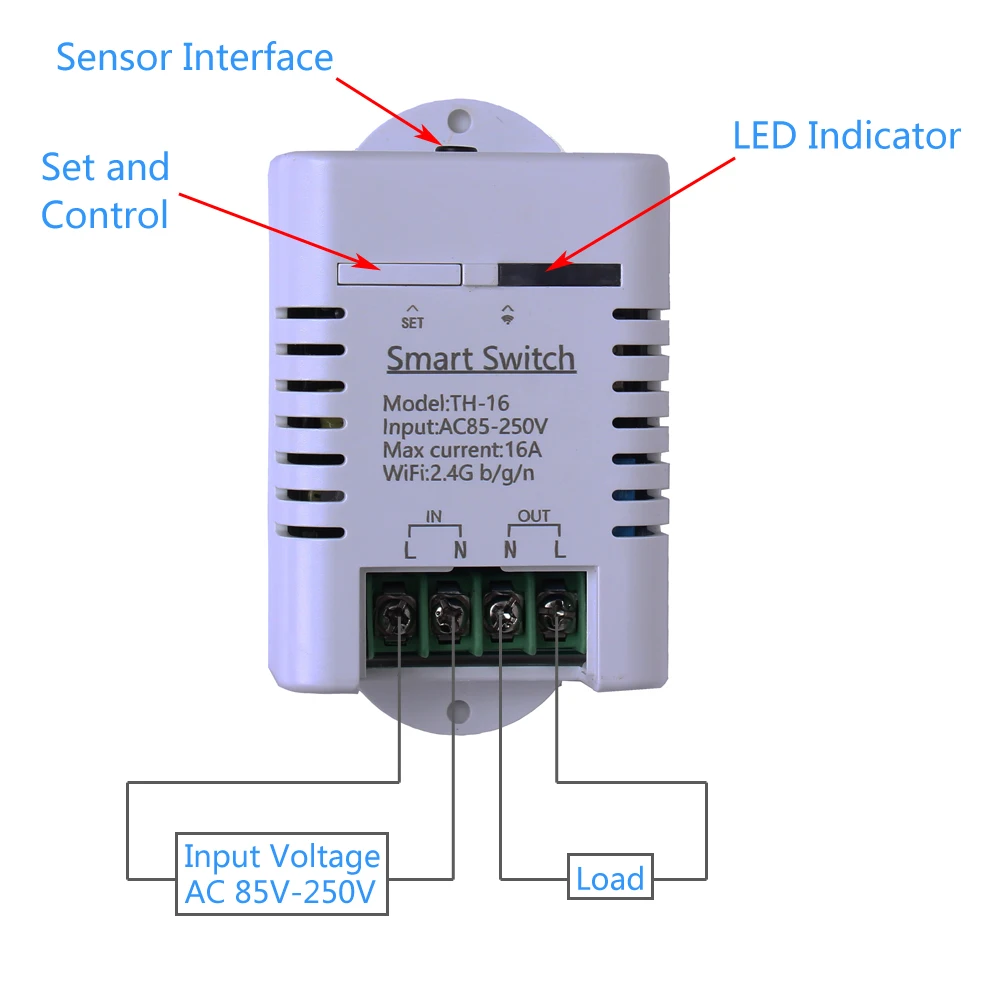
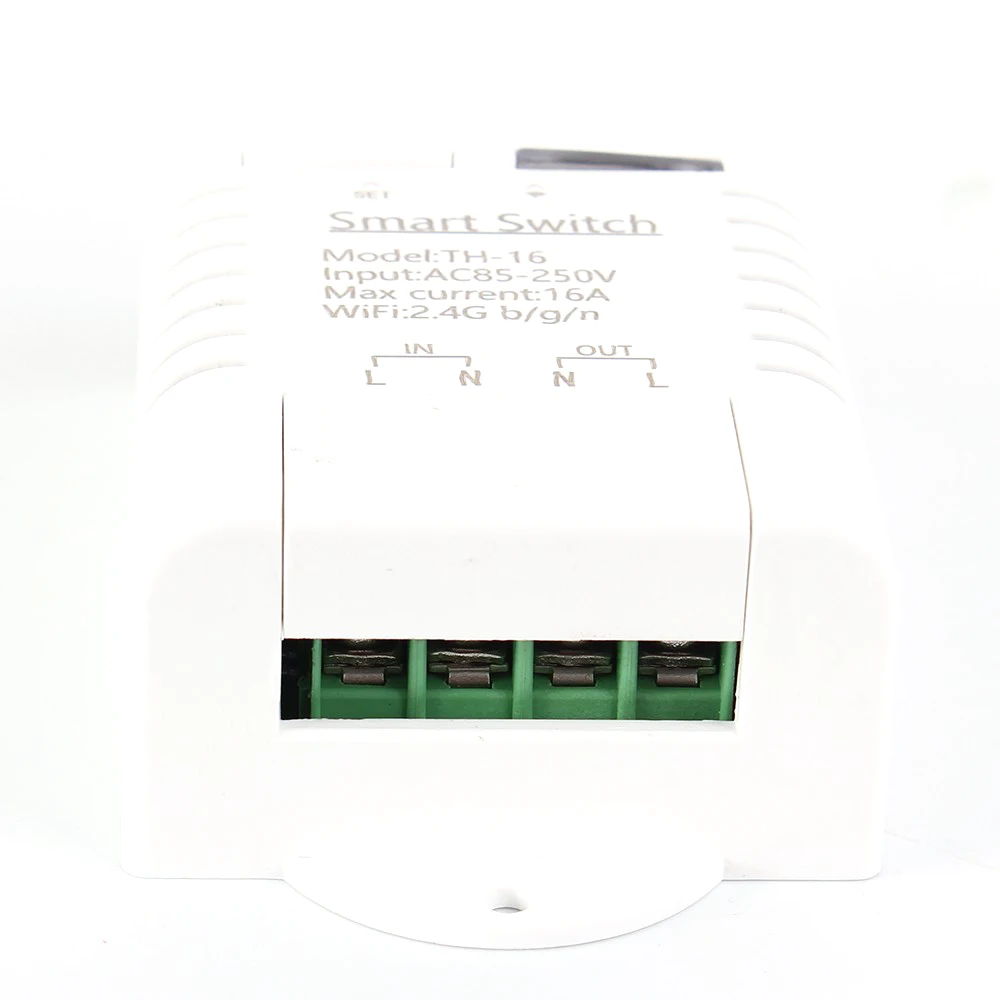
Шаг 2: подключите блок питания 85 ~ 250 В переменного тока на «L» и «N» на входном терминале. (Примечание: Не Подключайтесь к загрузке перед сопряжением и тестом.)
Шаг 3: Убедитесь, что модуль в диапазоне Wi-Fi и телефон подключены к тому же wifi роутеру.
Шаг 4: откройте приложение eWeLink.
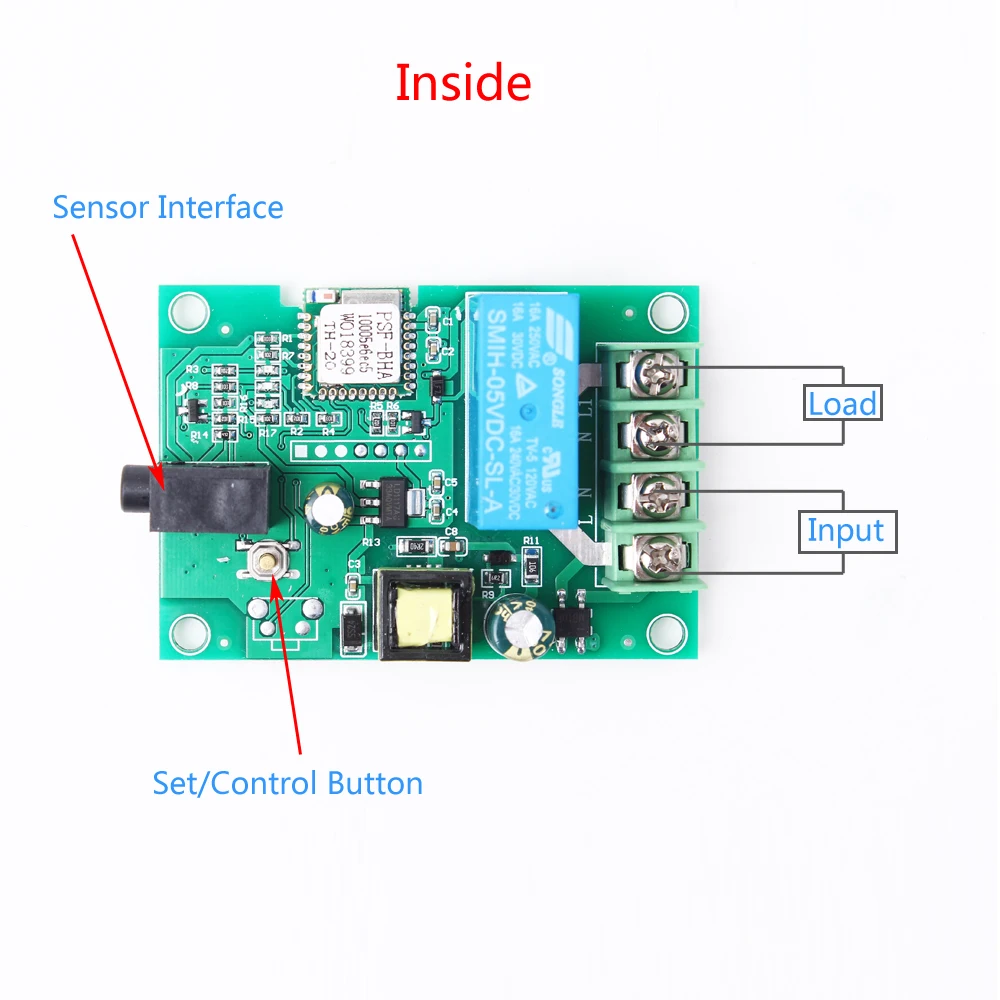
Шаг 5: Не допускайте попадания воды Нажмите кнопку set на TH-16 в течение более 7 секунд. В тех случаях, когда светодиодный индикатор начинает мигать, а затем нажмите кнопку «Добавить устройство».
Шаг 6: выберите «Touch» в приложении (рекомендуется). Пользователи также могут выбрать режим AP.
Шаг 7: введите имя wifi и пароль, к которому подключается телефон.
Шаг 8: ожидание и настройка около 3 минут.
Шаг 9: если сопряжение не работает, попробуйте несколько раз (удалите блок питания).
Шаг 10: сбросьте имя устройства модуля после успешного подключения.
Шаг 11: тест и установка модуля.
4>. Используйте шаги:
Шаг 1: Убедитесь, что Модуль и приложение уже успешно соединены.
Шаг 2: Убедитесь, что модуль в диапазоне Wi-Fi, который имеет сопряжение.
Шаг 3: Убедитесь, что телефон подключен к wifi/4G/3g/2G. Любой интернет. Это означает, что телефон не должен подключаться к wifi после успешного сопряжения.
Шаг 4: подключение к нагрузке на выходном терминале.
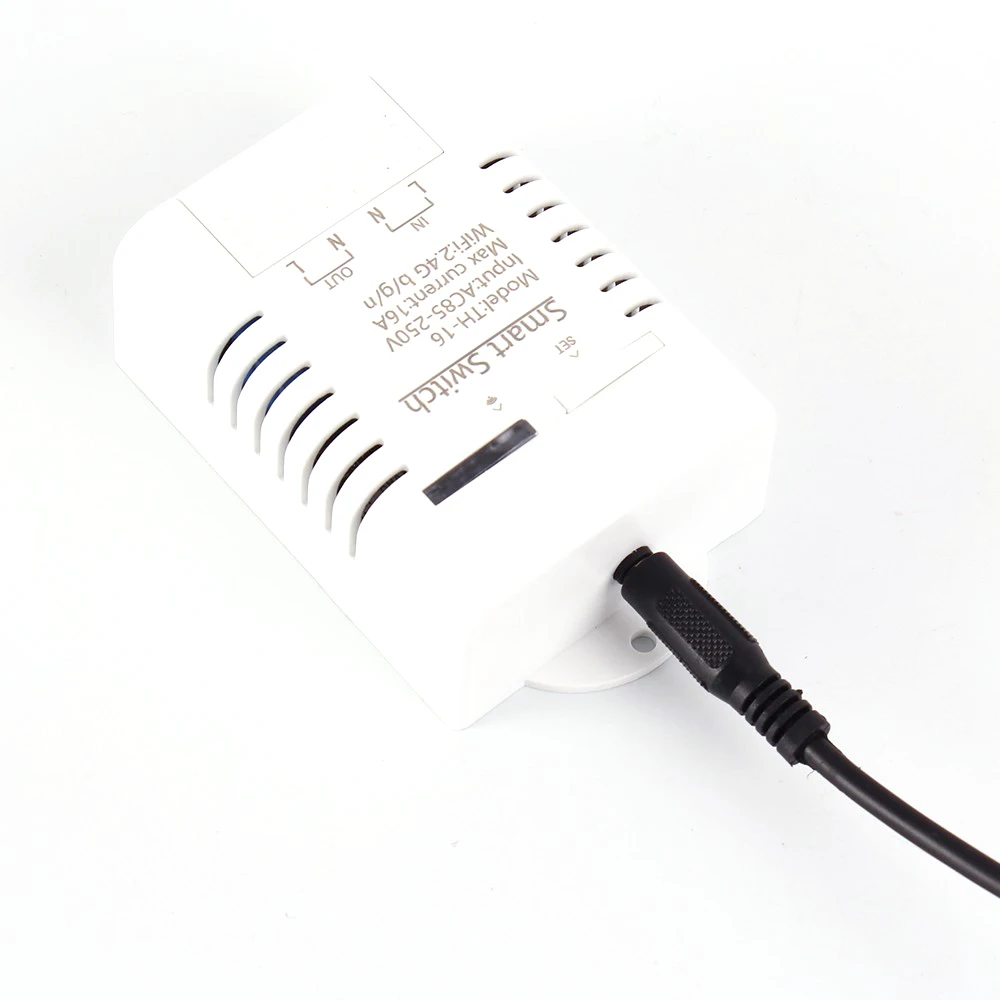
Шаг 5: Подключите датчик ds18b20.
Шаг 6: Установите Автоматическое или ручное управление в приложении. Автоматическое управление нужно установить минимальную и максимальную температуру. Ручное управление просто нажмите кнопку непосредственно.
Шаг 7: Выборочная Настройка Share/Schedule/Timer/Loop timer, если нужны эти функции.
Шаг 8: Подключите питание 85 ~ 250 В переменного тока на «Л» и «Н» на входном терминале.
Шаг 9: использование и управление модулем.
9. Кнопочное управление:
1>. Модуль может управляться кнопкой 'SET' на модуле без пары с wifi.
2>. Используйте шаги:
Шаг 1: подключите источник питания 85 ~ 250 В переменного тока на «Л» и «Н». (Примечание: Не Подключайтесь к нагрузке перед выбором режима работы и тестирования.)
Шаг 2: тест. Например, нажмите кнопку «набор», затем реле вывода включится, и светодиодный индикатор вывода включится одновременно.
Шаг 3: Снимите блок питания и затем подключите к нагрузке на выходном терминале.
10. Применение:
1>. Выращивание овощей
2>. Автоматическое орошение
3>. Контроль за теплицами
4>. Склад
5>. Разведение
6>. Инкубаторная фабрика
7>. Интеллектуальное управление сельским хозяйством
11. Примечание:
1>. Он может выходное напряжение, поэтому модуль может подключаться к нагрузке напрямую!
2>. В первый раз при сопряжении телефон должен быть подключен к wifi от маршрутизатора. Не нужно подключаться к wifi после успеха сопряжения.
3>. Его источник питания переменного тока и не может обеспечить напряжение от постоянного тока.
4>. Не поддерживает локальную сеть (LAN).
12. Часто задаваемые вопросы:
1>. Почему реле начинает работать автоматически после включения питания?
В: плохой контакт, пожалуйста, удалите блок питания и повторно подключите несколько раз.
2>. Почему не удачно сопрягать?
В: Пожалуйста, убедитесь, что модуль в диапазоне Wi-Fi от маршрутизатора. Телефон подключается к тому же wifi. Во-вторых, нужно пробовать несколько раз.
3>. Может ли он получить статус работы?
Вопрос: Да, приложение может получить статус работы.
4>. Почему дисплей приложения выключен и модуль не может управляться после того, как сопряжение успешно?
В: модуль нужно внутри установить после успешного сопряжения около 1-2 минут. затем проверьте «описание состояния индикатора WiFi», чтобы найти причину. проверьте, устанавливает ли ваш маршрутизатор MAC-адрес фильтрации. удалите устройство и повторите сопряжение. используйте маршрутизатор 2,4G и не используйте другие.
5>. Почему нельзя добавить устройство?
В: закройте wifi на телефоне и подождите более 10 минут. Затем перезагрузите Модуль и повторно подключите wifi. Держите модуль рядом с маршрутизатором.
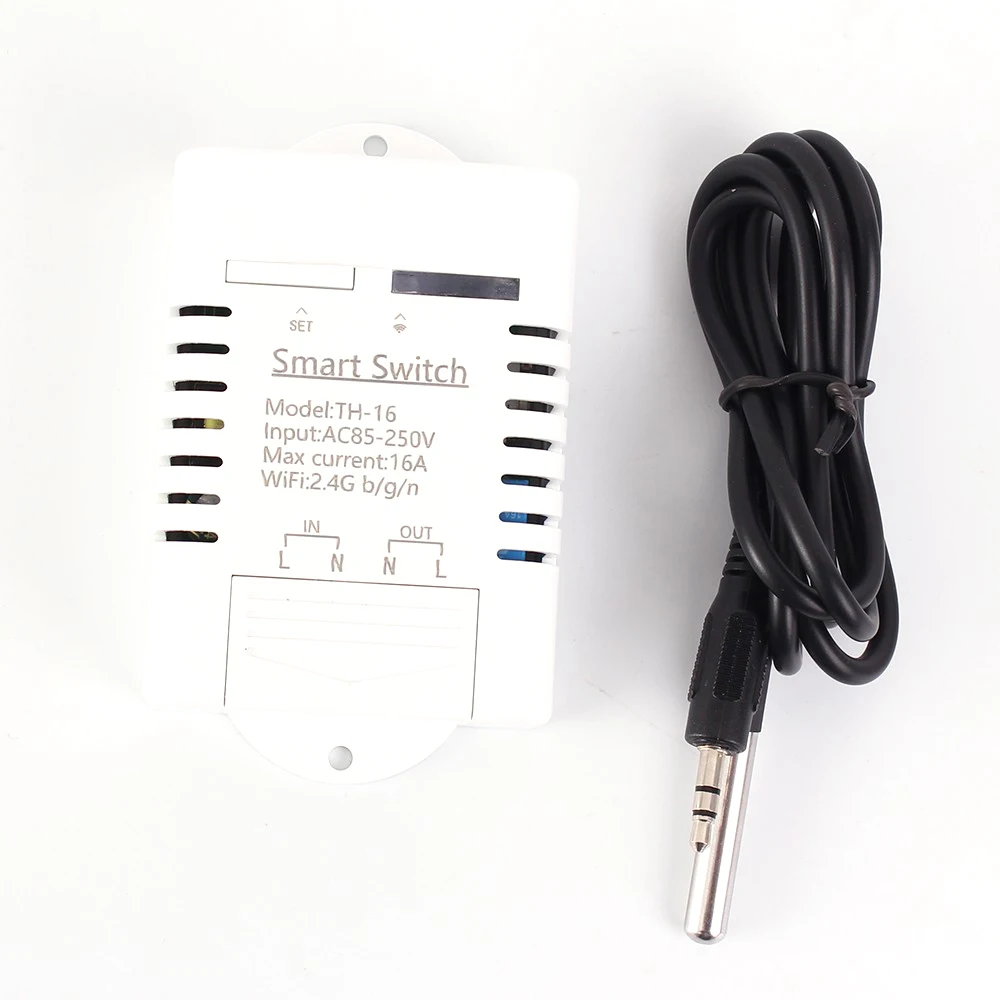
13. Посылка:
1>. 1 шт. TH-16 температурный монитор;
2>. 1 датчик DS18B20;

|
Характеристики
- Тип
- Логические ИС
- Состояние
- Новый
- Применение
- Компьютер
- Напряжение электропитания
- DC 3.0-5.5V
- Мощность рассеивания
- none
- Рабочая температура
- -55-125 Celsuis
- Номер модели
- TH-16 / DS18B20
- Индивидуальное изготовление
- Да
- Упаковка
- SOP
- Бренд
- IS


