
ZSVEDIO наблюдения Камера s ip-адрес Камера poe H.265 безопасности onvif 5.0MP Водонепроницаемый Full HD сигнализации Крытый движения ИК CCTV Камера
Описание

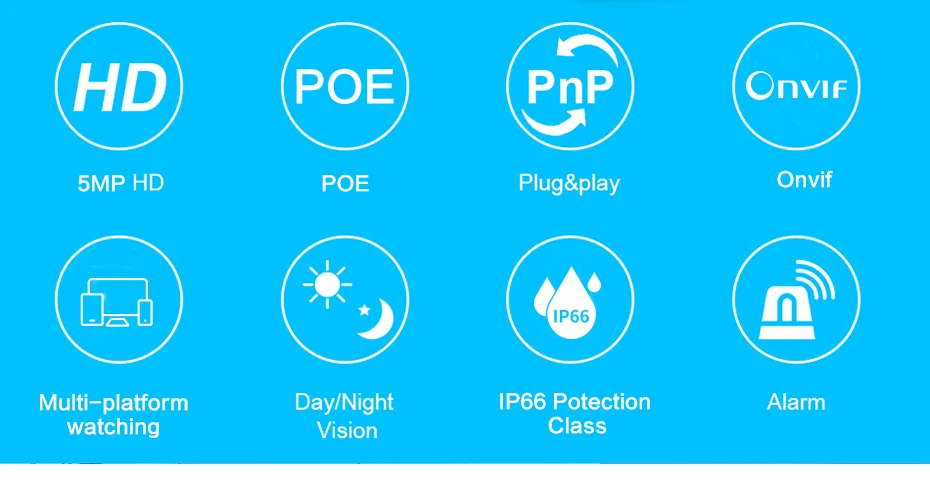
Поддержка портативного устройства: i-OS, Android, 3g/4G смартфоны и планшеты.
Поддержка P2P возможность удаленного доступа в любом месте и с помощью бесплатного приложения и программное обеспечения для подключения к компьютеру.
Поддержка обнаружения движения. камера будет срабатывать для моментального снимка при обнаружении чего-то перемещающегося, затем интеллектуальная сигнализация и push-сигнал тревоги на ваш мобильный телефон.
Поддержка инфракрасная камера с режимом ночного видения 24 часа наблюдения.

Пуля IP Камера* 1
Резиновая заглушка* 3
CD-плеер* 1
Водонепроницаемый* 1
Инструкция * 1


Совместимость с различными сценами
Можно использовать в различных сценах. Дом/офис/класс/магазин одежды/посмотрите на домашних животных/завод...
 Высокой четкости
Эта камера способна генерировать потрясающее видео 5 Мп красиво, чтобы представить первозданный цвет и плавные движения на экране, экран все еще четкий. Вы можете увидеть видео, которое вы хотите увидеть в любое время, в любом месте.

Инфракрасная камера с режимом ночного видения
Инфракрасный светодиодный индикатор с датчиками в полной темноте. При падении окружающего света ниже определенной точки устройство в камере переключается от цвета до черного и белого и включается светодиодный.

IR-CUT
Встроенный IR-CUT основной модуль, лучший эффект наблюдения, без цветного литья и без искажения изображения. Повышает чистоту цвета дня и эффект ночного видения.

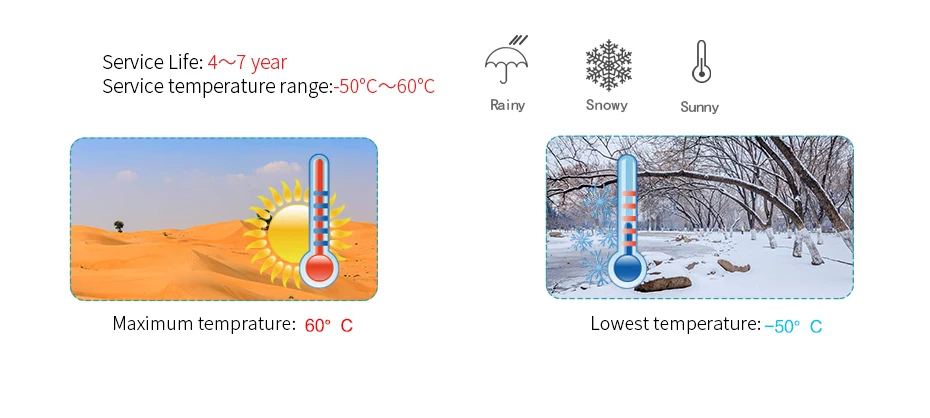
IP 66 класса из водонепроницаемого материала
Для защиты головы при различных погодных и высоких и низких температурах, IP66 из водонепроницаемого материала для использования в помещении и на открытом воздухе.

Мульти-платформы просмотра
Легкий доступ к интерфейсу мониторинга через мобильный телефон, планшет или компьютер.

Сигнализация электронной почты с активированным движением
Чтобы вы не беспокоились о всех неожиданных движениях в вашем доме. Обнаружение движения отлично работает с функцией оповещения по электронной почте, чтобы убедиться, что вы всегда первый, кто будет знать, когда что-то происходит.

Наслаждайтесь обмениваться ими с другими
Поддерживает просмотр нескольких пользователей, эта камера поддерживает почти 4 пользователей, одновременно просматривающих видео.


Быстрая и легкая установка
Просмотрите камеру онлайн в течение нескольких минут. С P2P сервера Технология, без каких-либо сложных карт портов или настройки DDNS. Просто Сканируйте, подключите, а затем наслаждайтесь видео в режиме реального времени. Если вы изменили Wifi. Просто удалите устройство в приложении и добавьте устройство под новым wifi.






 Шаг 1: Как найти ip-адрес камеры и изменить его?
1. В первый раз рекомендуется подключить камеру непосредственно к компьютеру через сетевой кабель.
2. Установите "SeachTool", чтобы найти ip-адрес камеры.
3. Измените IP и шлюз устройства. Обратите внимание, что шлюз соответствует вашему местному.
4. Если вы хотите использовать фиксированный ip-адрес для камеры, пожалуйста, не выбирайте «DPCP».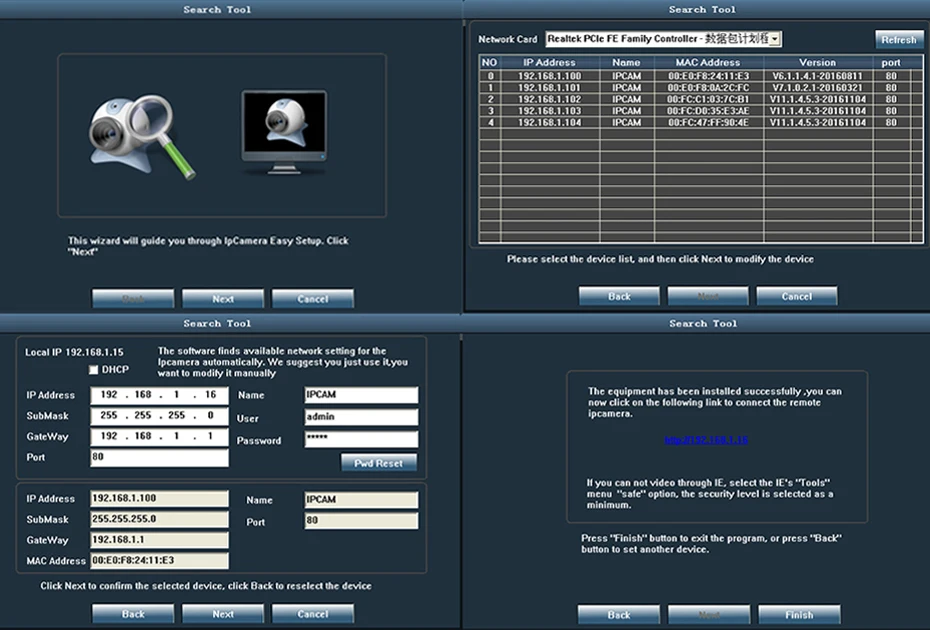

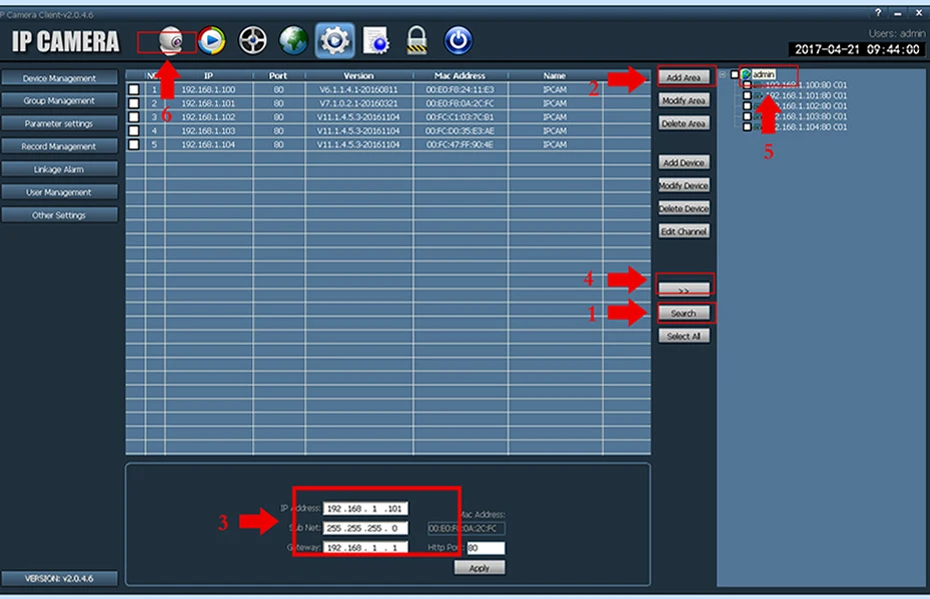
Шаг 2-a: Как использовать программное обеспечение клиента ПК?
1. клиент ПК использует имя: admin, начальный пароль пуст.
2. 1) поиск IP устройства.
2) добавить площадь.
3) Changa IP устройства к тому, что вам нужно.
4) переместите устройство в новую область.
5) выберите устройство.
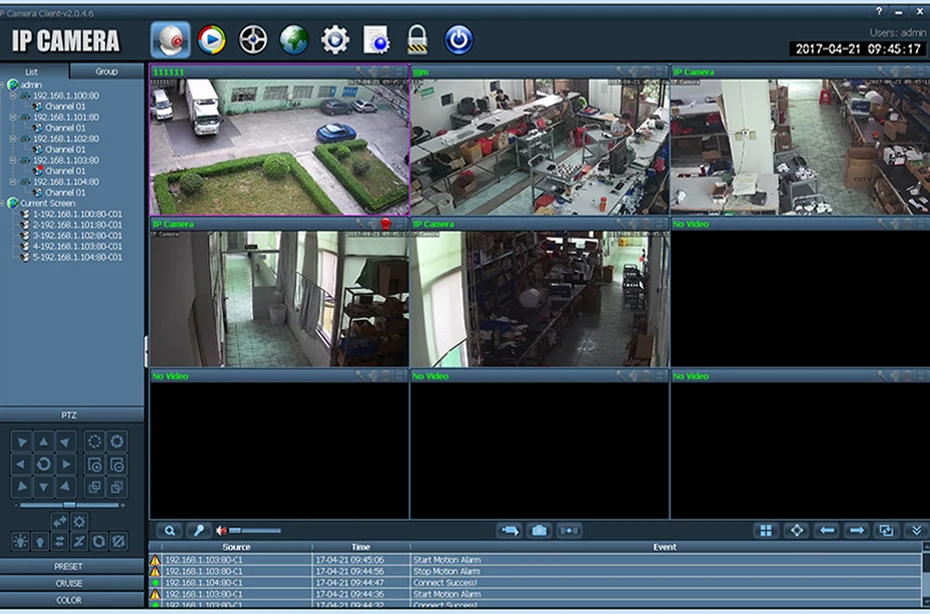
6) нажмите на значок «Камера» для просмотра.
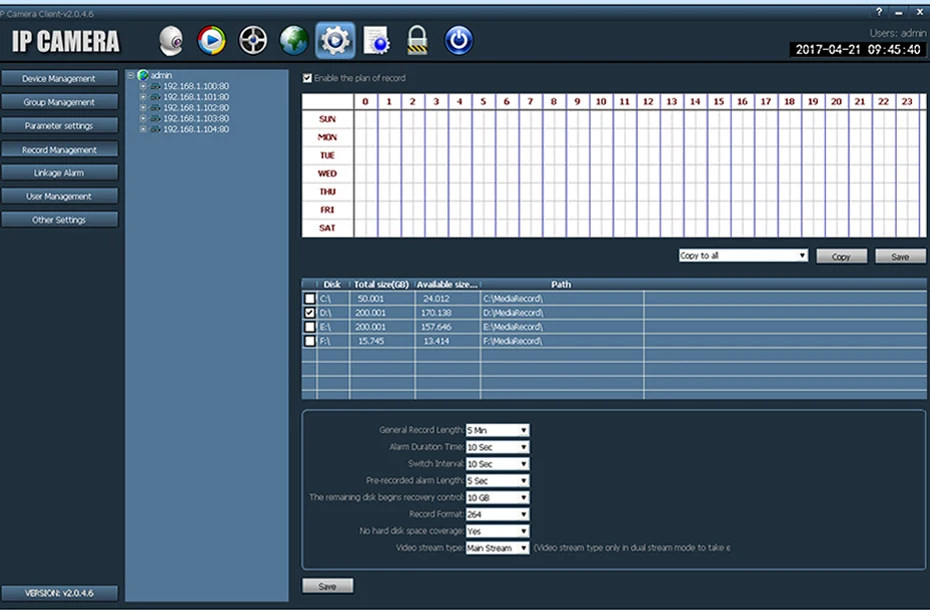
3. Установите, чтобы сохранить видео на ПК, когда у вас нет NVR.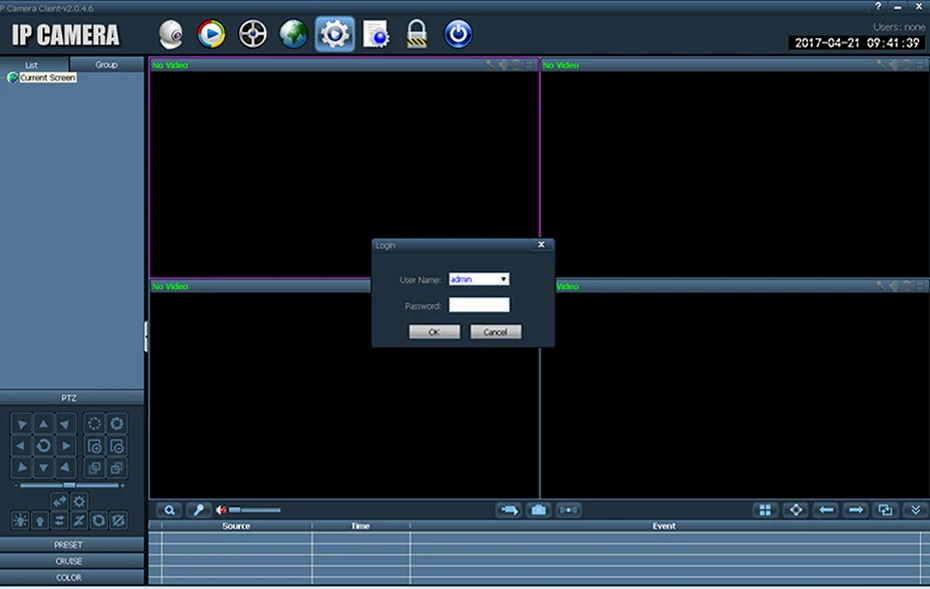

Шаг 2-b: просмотр и набор
1. Устройство ввода в браузер IP. Рекомендуется использовать IE 11 (режим просмотра совместимости).
2. имя пользователя и пароль: admin. Языки-китайский и английский.
3. свободно регулировать четыре области обнаружения движения или полный экран.
4. Примечание: Установите сигнализацию. Необходимо установить Область обнаружения движения для установки.
5. нажмите кнопку «P2P», чтобы получить сменных маркеров UID. UID очень важен для удаленного доступа.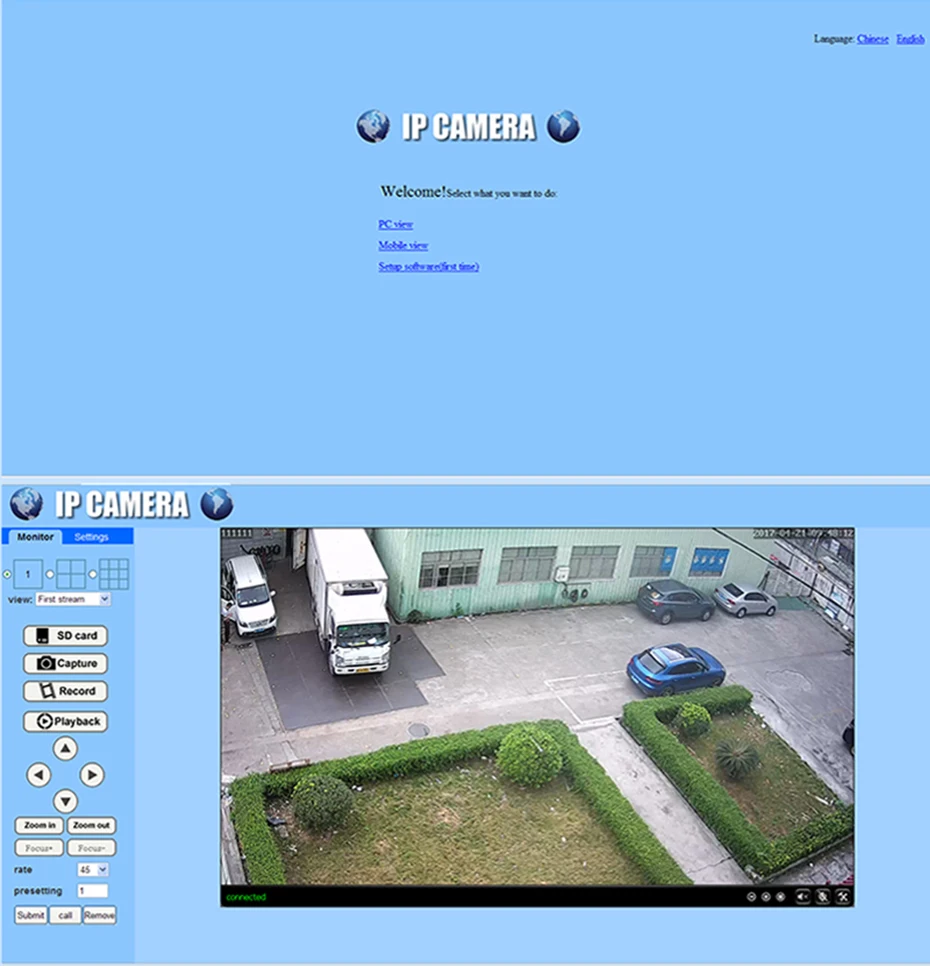
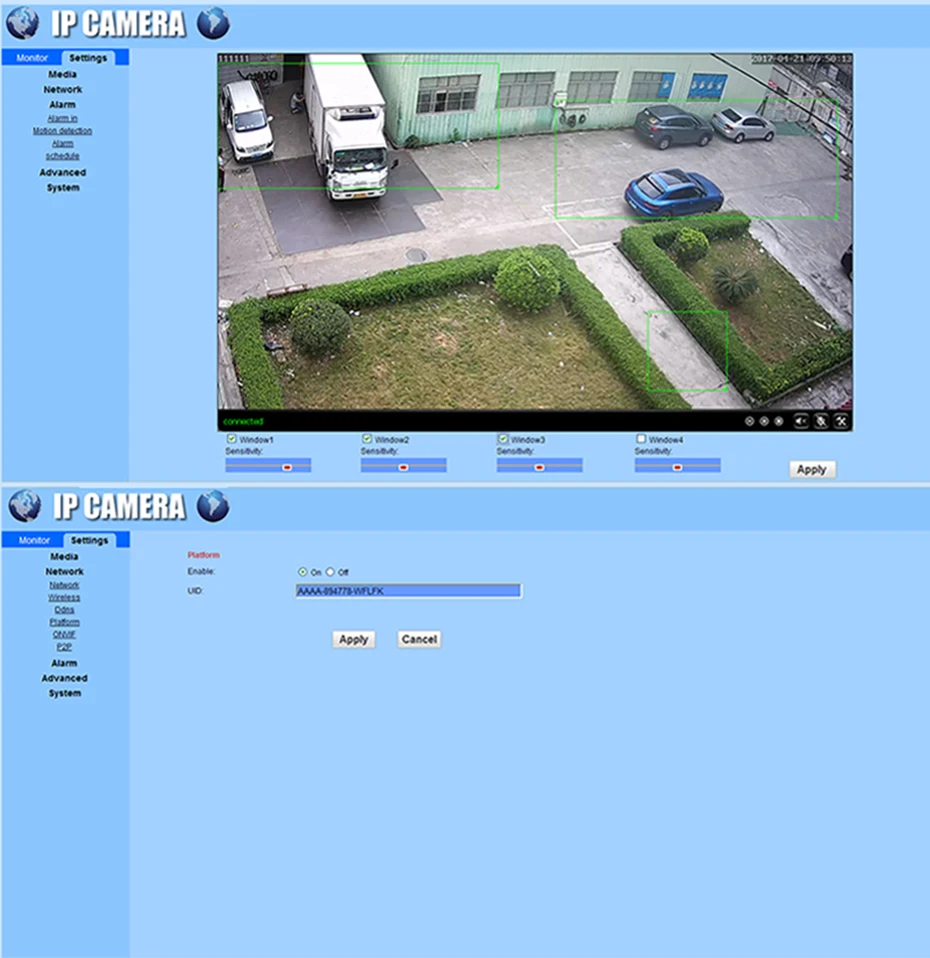

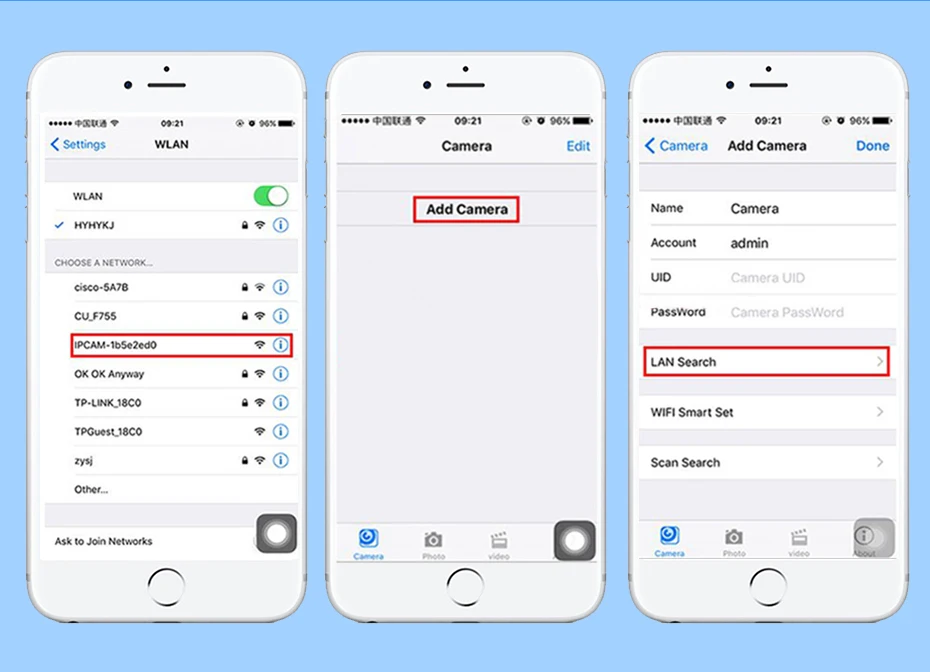
1. Подключите камеру к источнику питания и антенне. Но не сетевой кабель.
Камера будет оставаться в режиме AP по умолчанию.
2. перейдите к wifi в телефоне. Поиск сигналов wifi.
3. Выберите wifi "IPCAM-00xxxxxx". 00 xxxxxx-это последние 8 цифр для MAC-адреса.
Теперь телефон подключен к камере и они создали сеть lacal.
4. откройте приложение -- CamHi.
5. нажмите "добавить камеру" -- "Поиск локальной сети".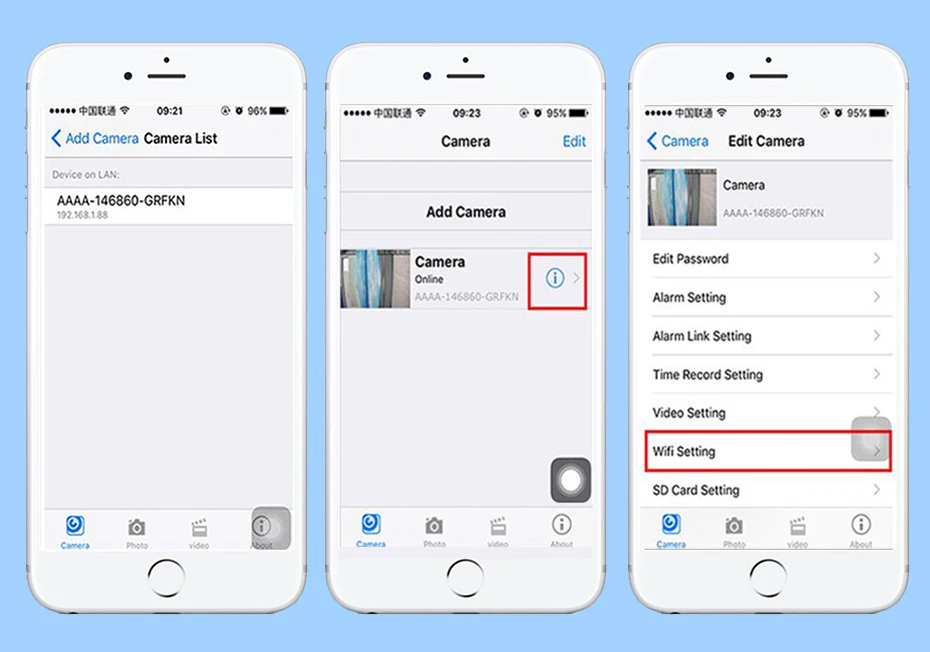
6. Выберите камеру в списке поиска, чтобы добавить ее. Введите его имя и пароль (admin по умолчанию).
7. После того, как камера онлайн, нажмите кнопку "!". И выберите «Настройка Wifi».
8. Выберите SSID Wi-Fi маршрутизатора и введите пароль для сигнала wifi.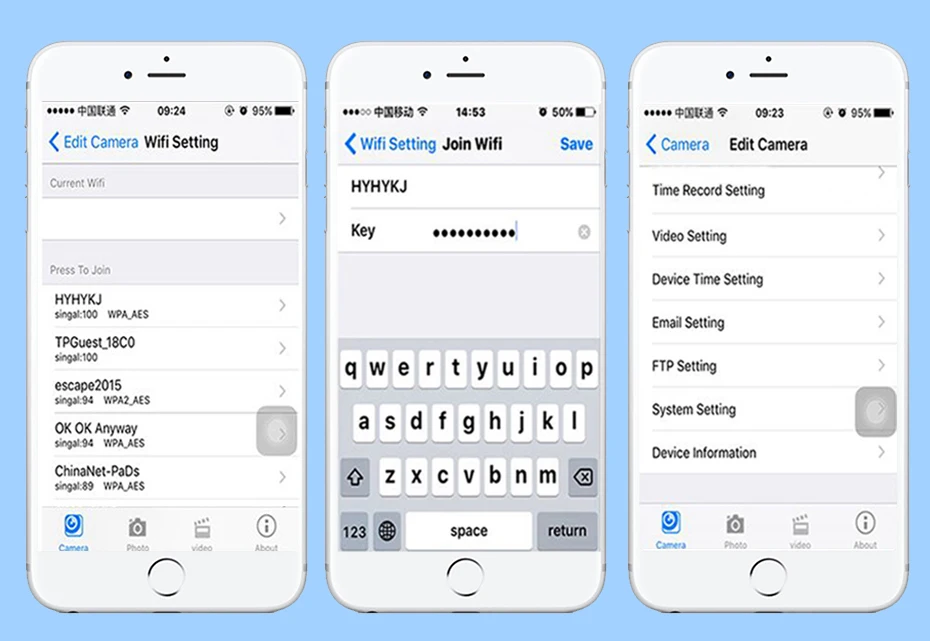
Теперь камера подключена к Wi-Fi роутеру.
Вы можете изменить параметры камеры и воспроизведение с телефона.
Характеристики
- Объектив (мм)
- 8 мм / 6 мм / 3.6 мм
- Номер модели
- ZSSPB012
- Срабатывание сигнализации
- Протокол передачи файлов фотографий / Электронная почта / Местная сигнализация
- Индивидуальное изготовление
- Да
- потребляемая мощность вт)
- 5W
- Технология
- Инфракрасный
- Мегапиксели
- 5MP
- питания v
- 12V
- Расстояние иК (m)
- 25m
- Высокое разрешение
- 5.0 Мегапикселей
- Сетевой интерфейс
- Разъем Ethernet RJ-45 10/100 Mб
- Угол обзора
- 75 °
- Установка
- Сбоку
- Бренд
- ZSVEDIO
- Питание
- Нормальный
- Поддержка операционных систем
- Windows Vista / Windows 8 / Windows 7 / Windows XP
- поддерживаемых мобильных систем
- iOS / Android
- Особые характеристики
- Водонепроницаемый / с защитой от непогоды
- минимальная освещенность люкс
- 0.1 lux
- Сенсор
- КМОП-матрица
- Тип
- IP-камера
- Цвет
- Белый
- Навесной кронштейн
- Боковая сторона
- Аудиовыход
- Нет
- габариты( д х ш х г)( мм)
- 19*11*10cm
- Карты памяти
- Нет
- Стиль
- Цилиндрическая камера
- Хранения
- Нет
- Формат сжатия видео
- H.264 / H.265
- Возможность подключения
- IP / проводная сеть
- Features 1
- IP Camera poe
- Features 2
- IP Camera H.265
- Features 3
- IP Camera security
- Features 4
- IP Camera onvif
- Features 5
- IP Camera 5.0MP
- Features 6
- IP Camera Waterproof
- Features 7
- IP Camera Full HD
- Features 8
- IP Camera Alarm
- Features 9
- IP Camera Indoor
- Features 10
- IP Camera Cut IR


