
VicTsing Bluetooth Мышь Беспроводной двойной Мышь портативный эргономичный Bluetooth 2,4G беспроводная мышь до 2400 Точек на дюйм для портативных ПК Windows
Цена: $10.18
есть в наличии
Реклама: ООО "АЛИБАБА.КОМ (РУ)" ИНН: 7703380158
Описание

VicTsing Bluetooth мышь беспроводная двойная мышь портативная эргономичная Bluetooth 2,4G беспроводная мышь до 2400 dpi для ноутбуков ПК Windows


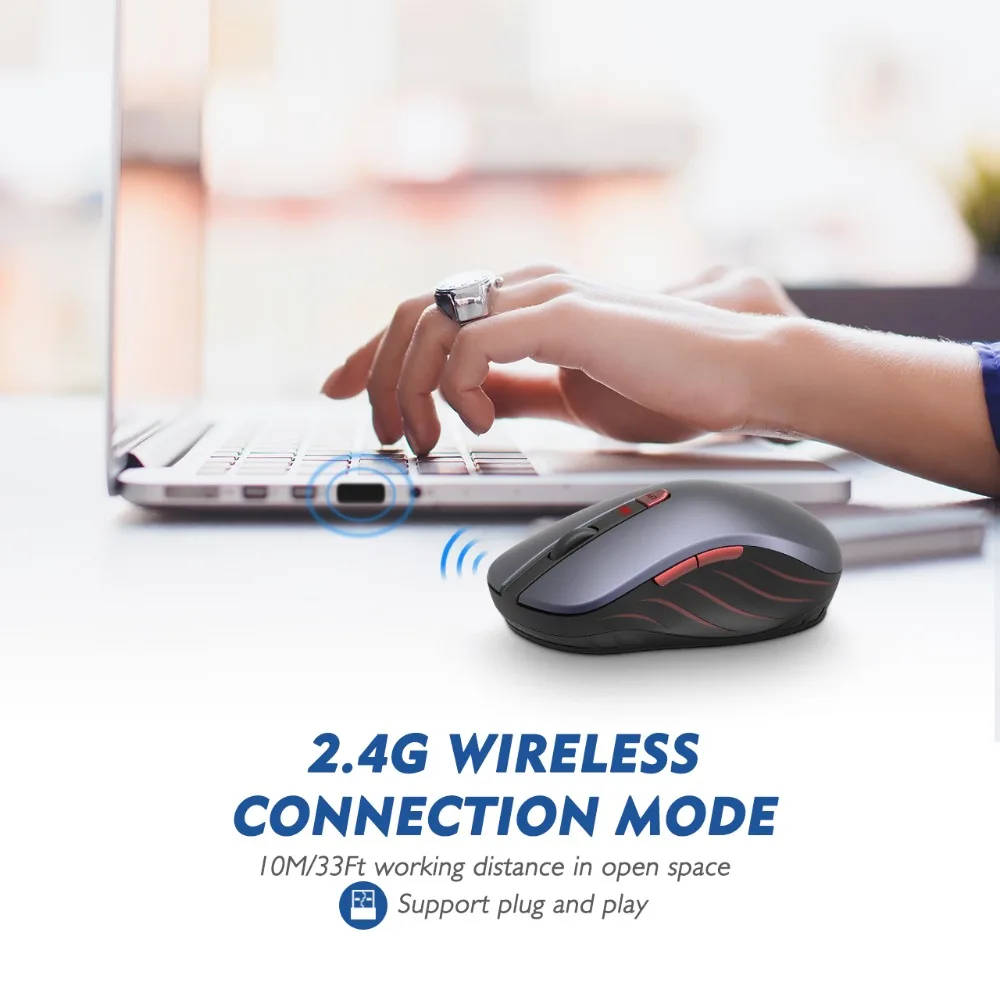
2,4G Беспроводной Мышь
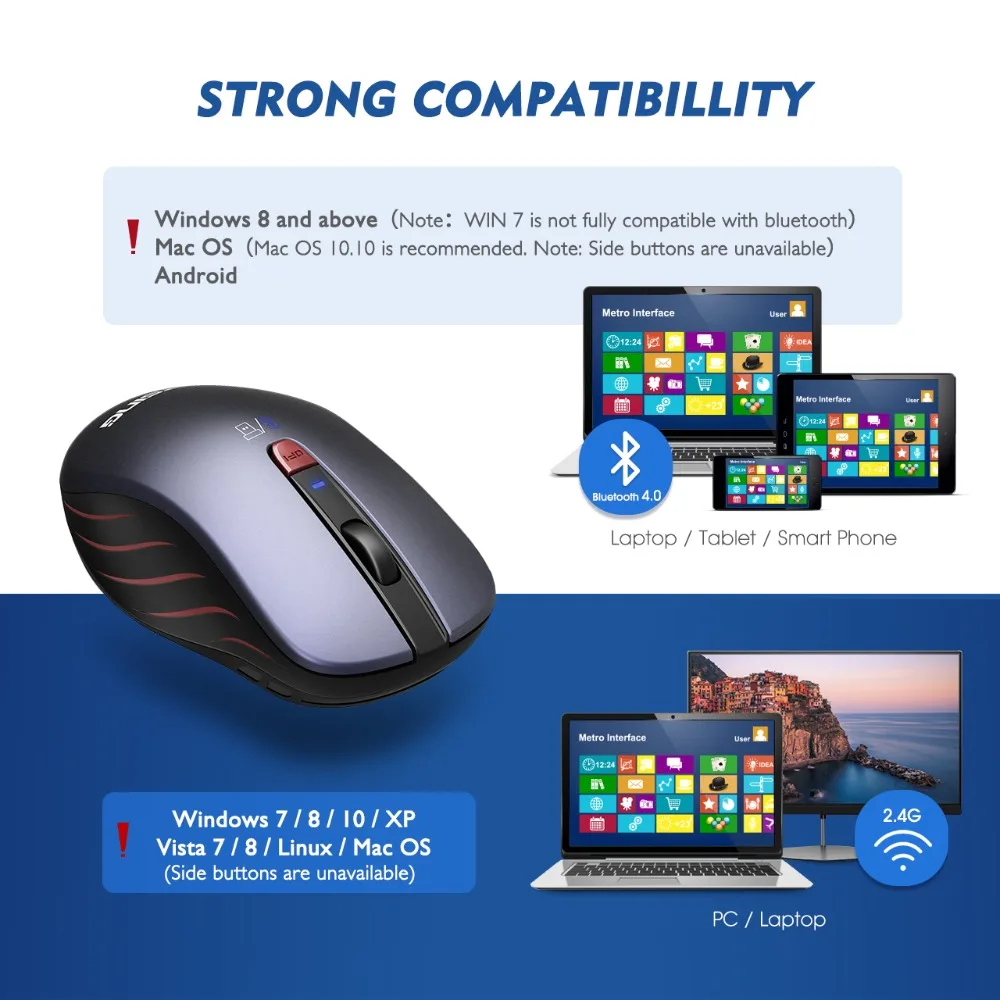
10 м/33 feets рабочее расстояние в открытом пространстве, поддержка plug and play. Стабильное соединение с ПК, ноутбуками.
10 м/33 feets рабочее расстояние в открытом пространстве, поддержка plug and play. Стабильное соединение с ПК, ноутбуками.
Bluetooth Мышь
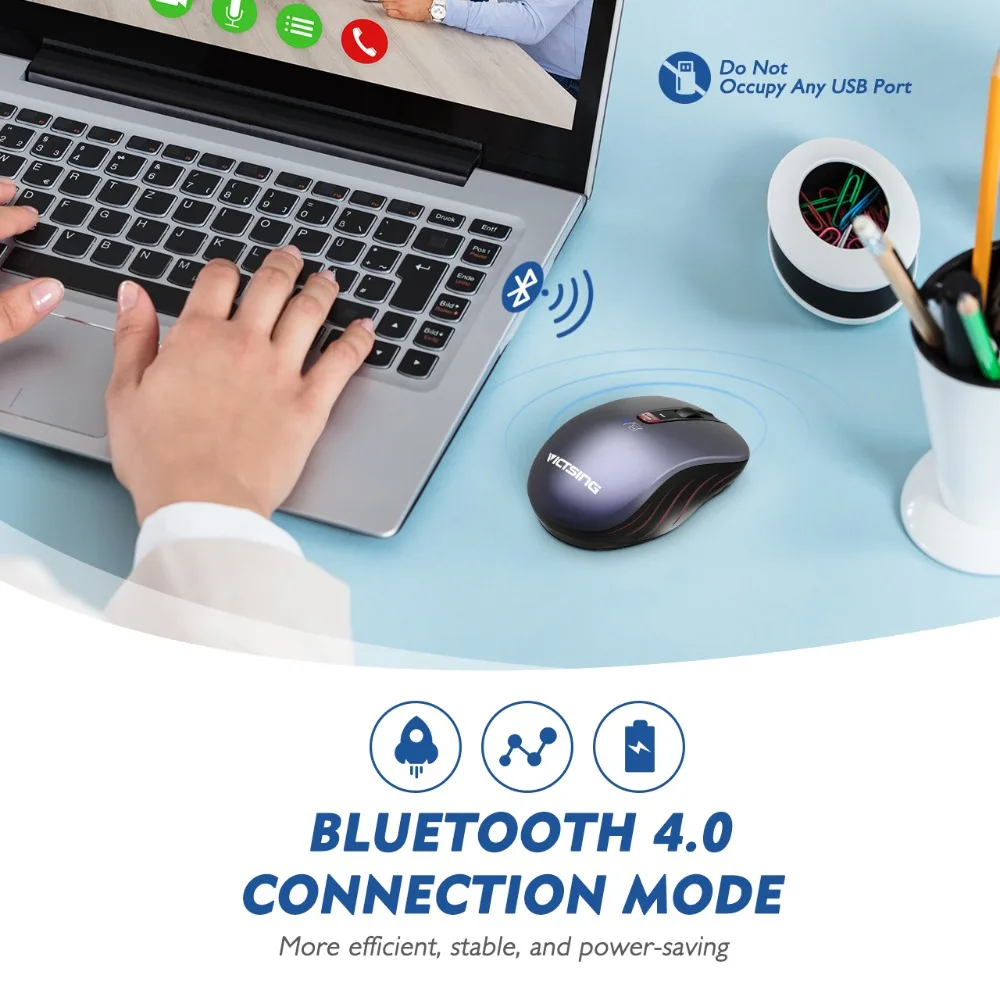
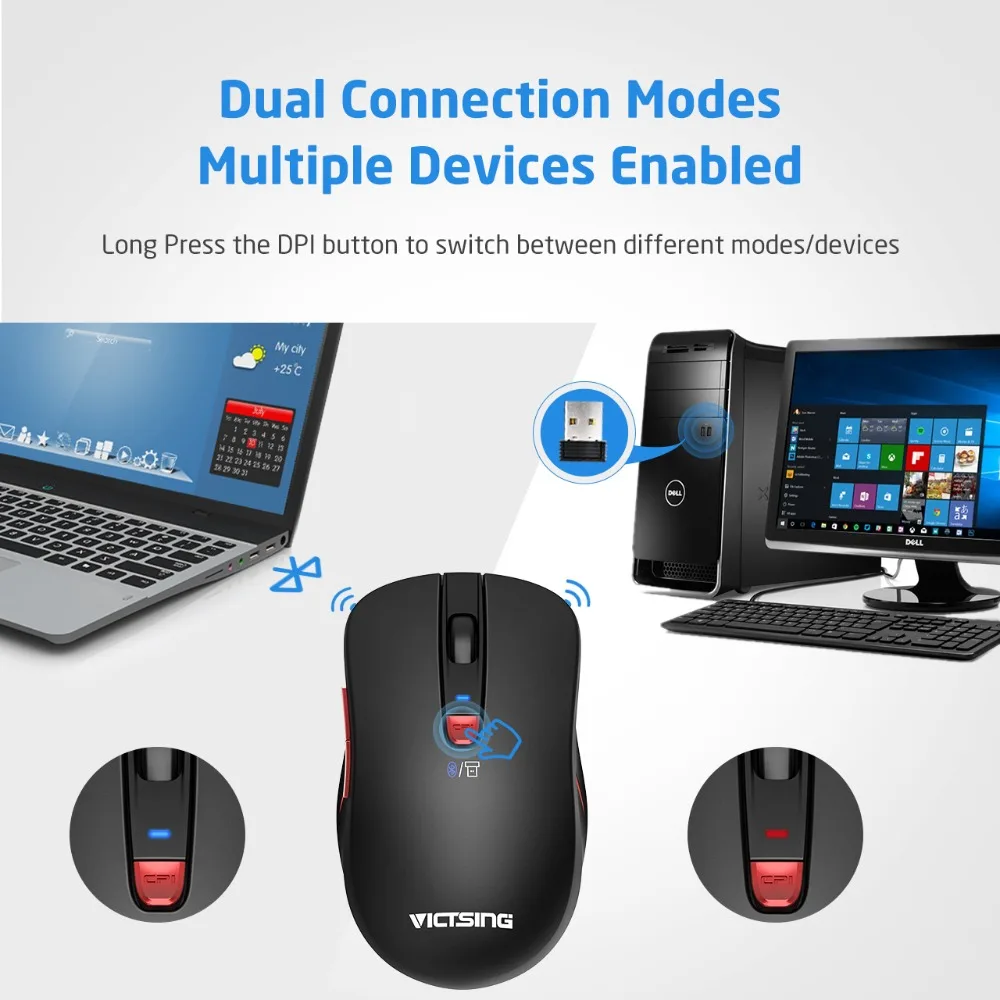
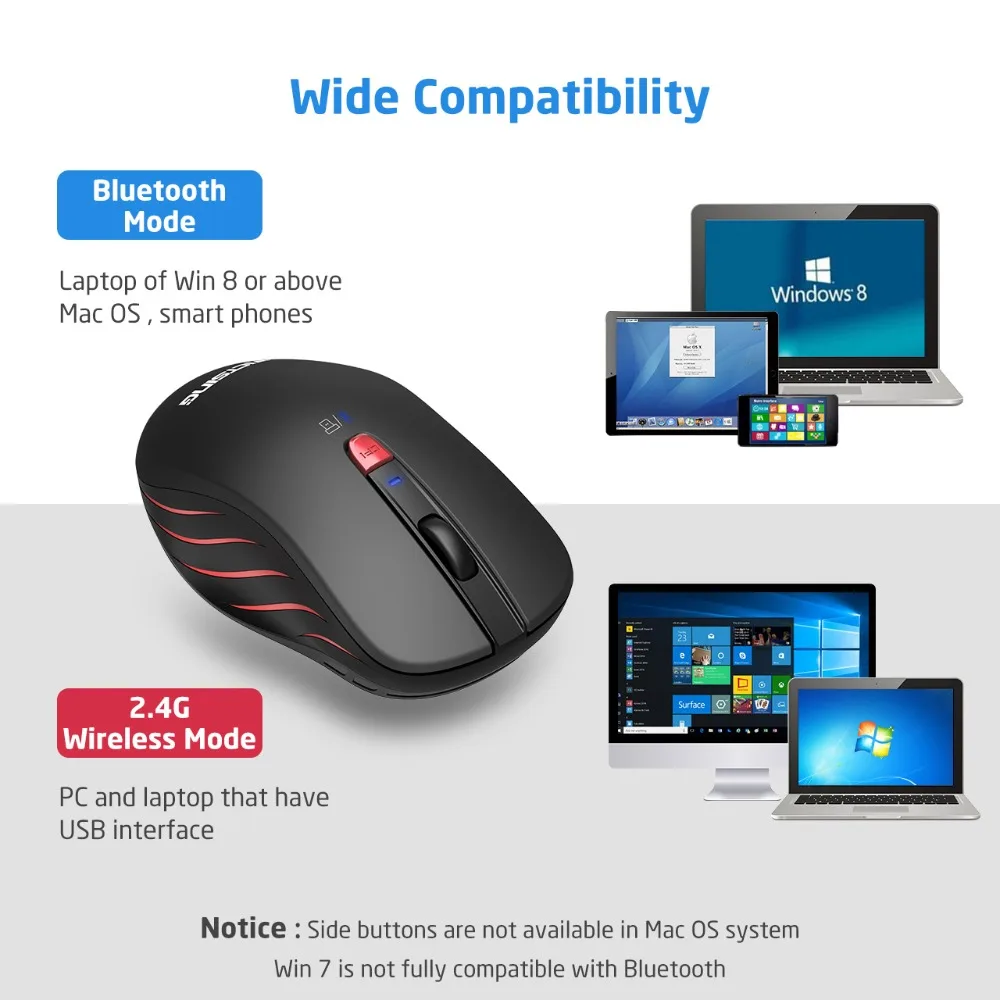
Двойной режим подключения. Bluetooth 4,0 обеспечивает быстрый отклик, точное движение, стабильное соединение и плавное отслеживание. Не Занимайте usb-порты, не нужно беспокоиться о том, что для мыши не остается usb-порта. Более того, он может работать с ноутбуками, планшетами и телефонами через bluetooth.
Двойной устройства Управление
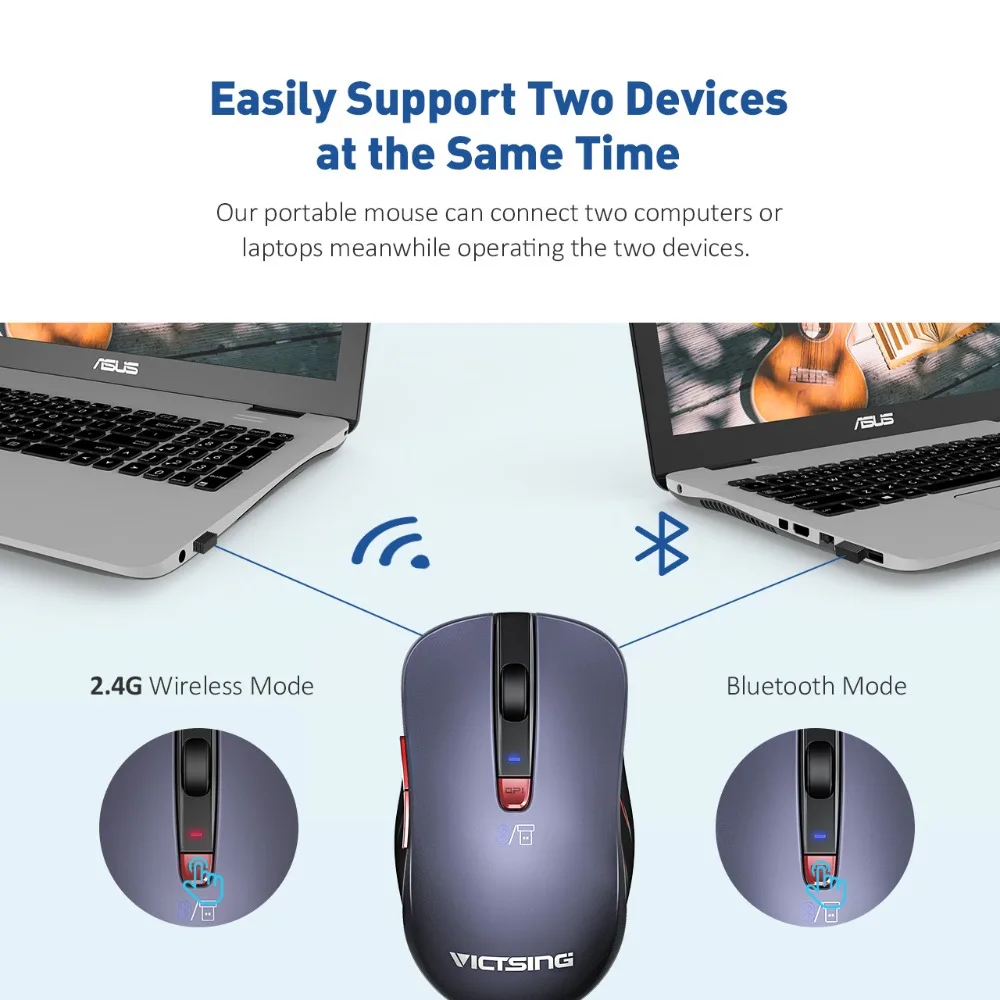
С помощью одной мыши вы можете свободно переключаться, чтобы управлять 2 компьютерами, чрезвычайно удобно. Просто нажмите кнопку dpi для 3 s, вы можете управлять тем, что вы хотите. Фантастическая идея для управления MacBook Pro с помощью bluetooth-соединения, а также для управления ПК или ноутбуком с помощью беспроводного подключения.
5 регулируемых Точек на дюйм значения
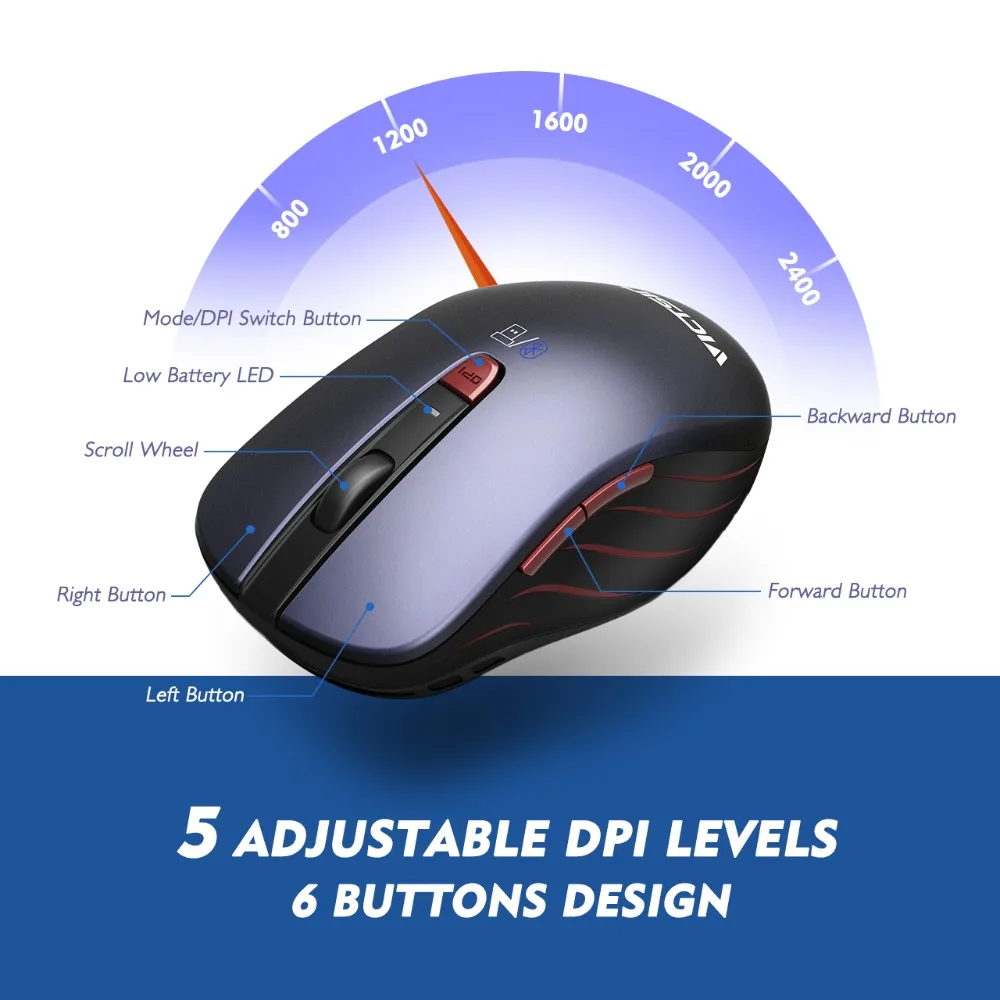
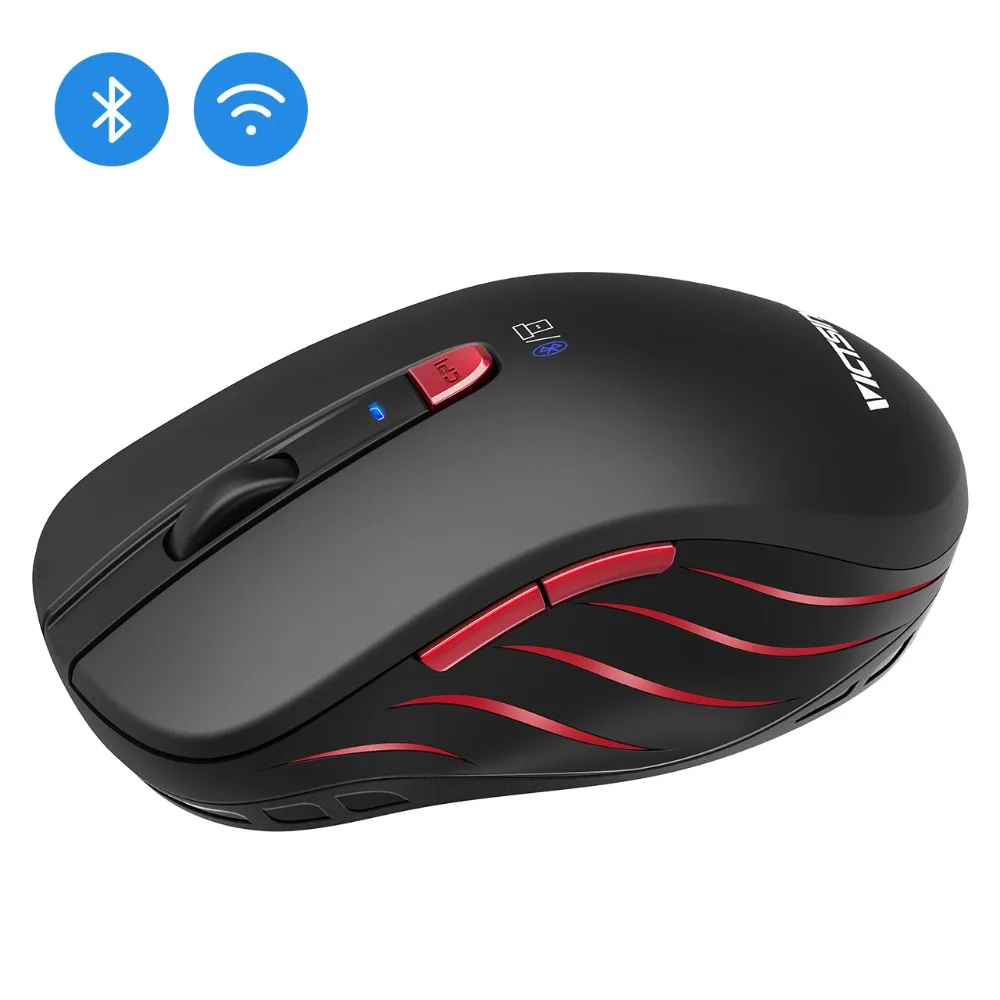
5 Точек на дюйм (800/1200/1600/2000/2400) уровни для того чтобы одеть и обычные и игровых потребностей. Значение по умолчанию составляет 1200 и вы можете нажать кнопку dpi для переключения. 6 кнопок (левая/правая кнопка, колесо прокрутки, кнопка переключения dpi/mode, кнопка вперед/назад) могут удовлетворить потребности большинства людей.
Удобный и прочный
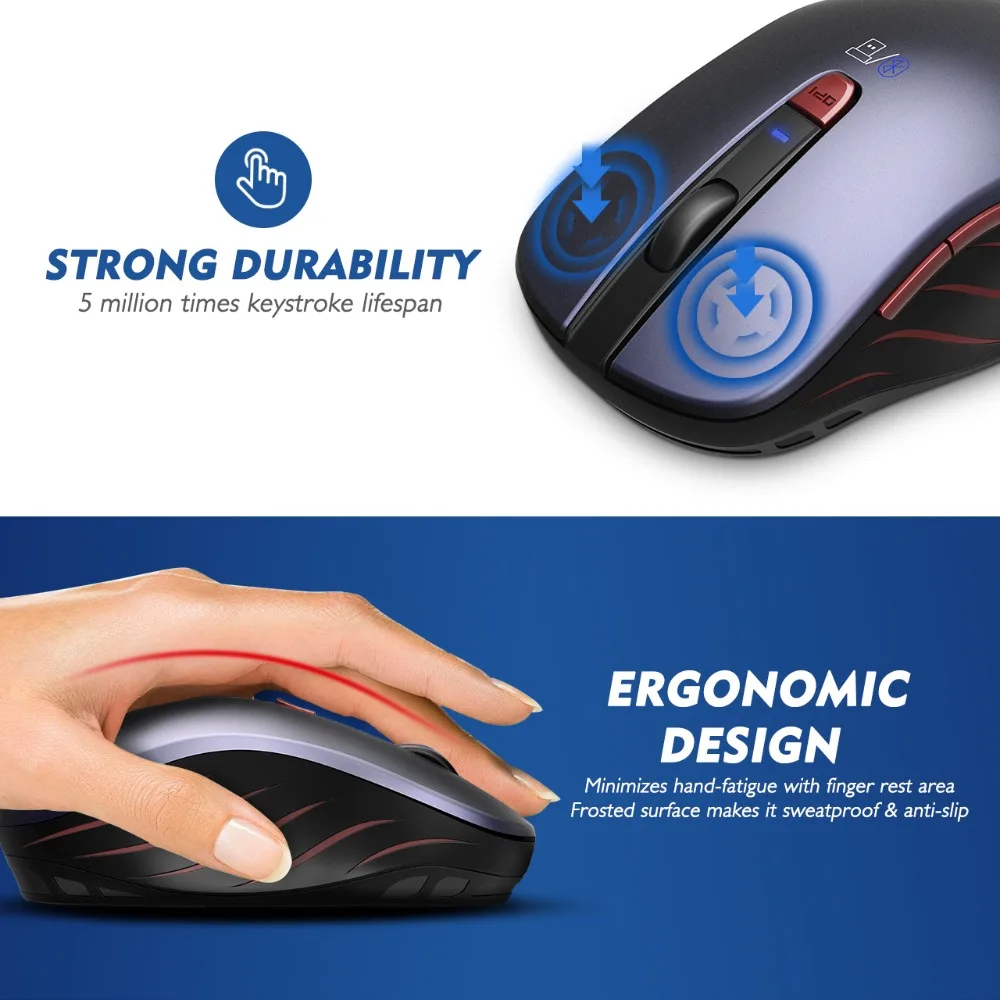
Эргономичный дизайн мыши с большой мягкой резиновой областью отдыха пальцев минимизирует усталость рук. Матовая поверхность делает его sweatproof & противоскользящим. Проверенный более 5 миллионов раз срок службы клавиш обеспечивает длительное и стабильное использование.

| Партномер | VicTsing Беспроводной Bluetooth Мышь |
| Размеры изделия | 107*63*40 мм/4,2*2,5*1,6 дюйма (Д * Ш * В) |
| Пули-1 шт. | 5 уровней регулируемая Точек на дюйм |
| Пуля точка 2 | Беспроводной Двойной режим работы Bluetooth и 2,4G |
| Подабзаце 3 | Подключение 2 устройств одновременно |
| Подабзаце 4 | 6 кнопок и Независимая кнопка питания |
| Версия Bluetooth | V4.0 |
| Точек на дюйм | 800/1200/1600/2000/2400 |
| Количество кнопок | 6 кнопок и Независимая кнопка питания |
| Особенности | Беспроводная мышь/bluetooth мышь |
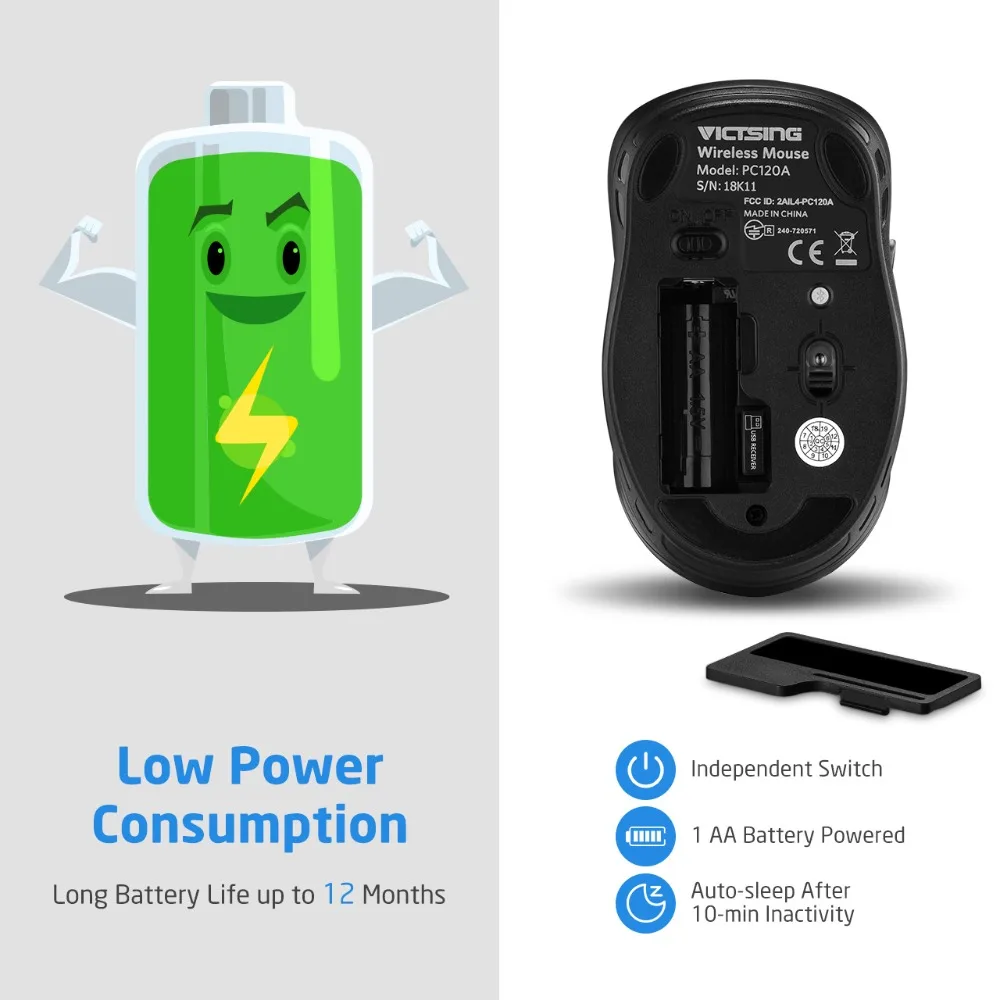
| Тип | Энергосберегающая мышь с отдельной кнопкой питания |
| Стиль | Эргономичная мышь/игровая мышь |
| Функция | Компьютерная мышь с USB |
| Применение | Мышь беспроводная/USB мышь |
| Совместимость | Для Windows 7/8/10/XP/Vista/Mac OS, ноутбука, планшета, телефонов |
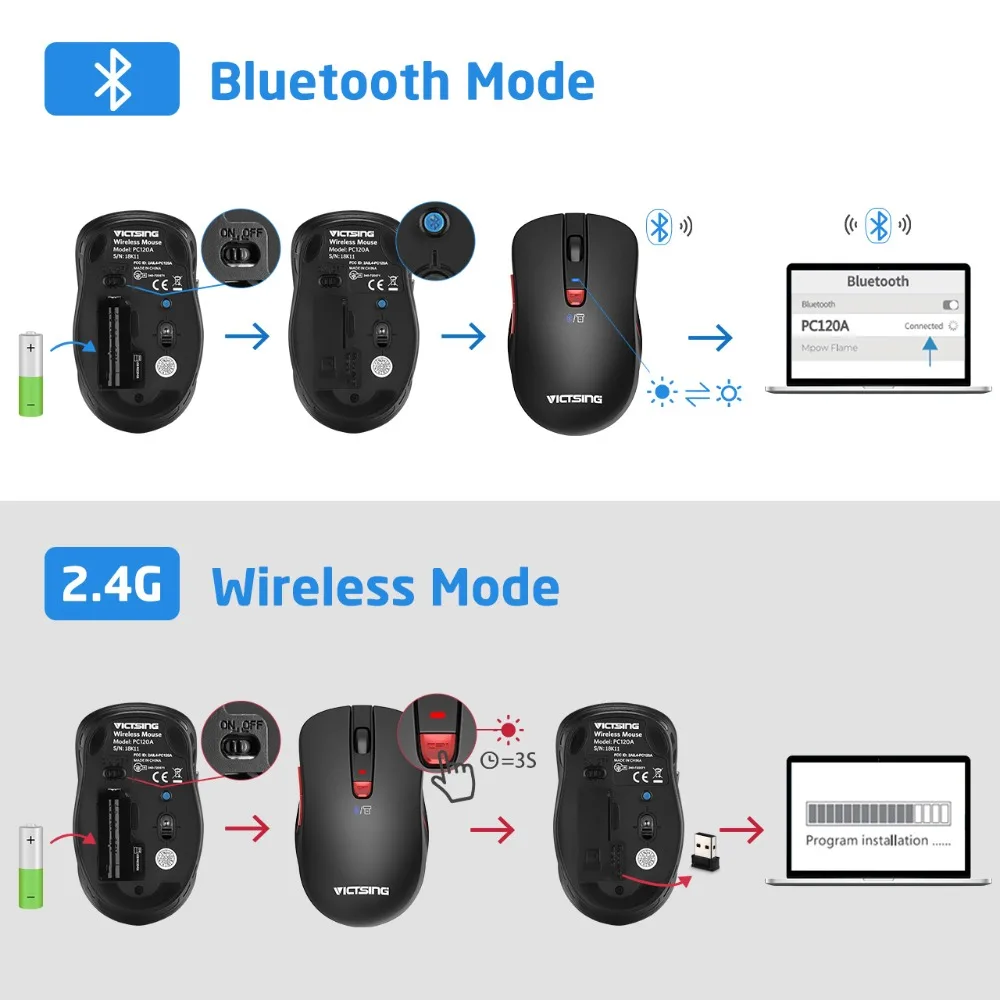
| Включите bluetooth-режим | |
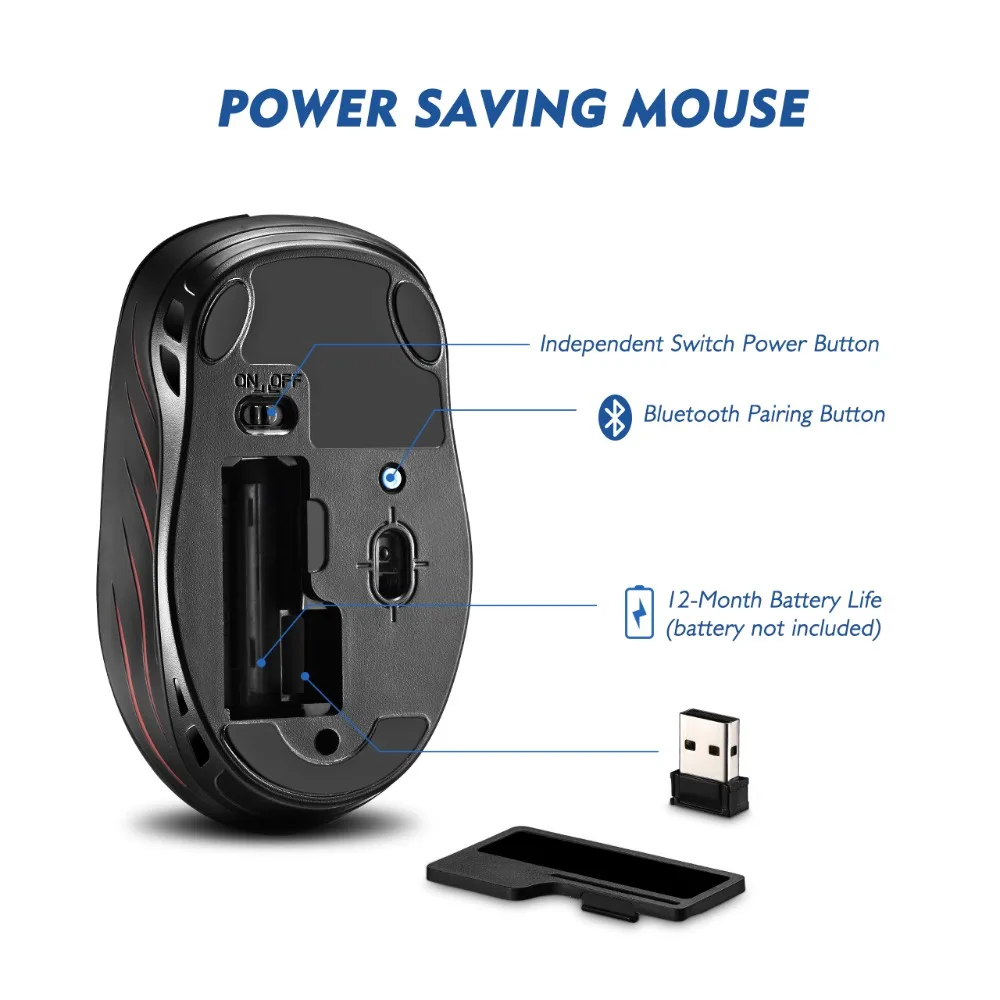
| 1. Выньте мышь, вставьте в нее 1 батарейку AA, а затем Откройте кнопку переключения. | |
| 2. Проверьте, синий ли светильник индикатора питания для 3 s, указывая, что мышь находится в режиме Bluetooth. | |
| 3. Нажмите кнопку сопряжения Bluetooth. В это время индикатор питания мыши мигает синим светильник, что означает, что мышь переходит в режим сопряжения. | |
| 4. Откройте Bluetooth ноутбука, найдите «PC120A» и нажмите, чтобы соответствовать, и по завершению, светильник индикатора гаснет, и затем его можно использовать. | |
| Беспроводной режим | |
| 1. Выньте мышь, вставьте в нее 1 батарейку AA, а затем Откройте кнопку переключения. | |
| 2. Выньте нано-приемник из батарейного отсека и вставьте его в usb-порт компьютера. | |
| 3. Нажмите кнопку dpi для 3 s, пока индикатор питания не станет красным для 3 s, указывая, что мышь находится в беспроводном режиме. | |
| 4. Просто подождите, пока система автоматически установит накопитель, и после того, как он будет сделан, он может быть использован. | |
| Примечание: | |
| 1. Режим подключения по умолчанию-режим bluetooth при первом использовании. | |
| 2. Из-за несовместимости системы некоторые ноутбуки в Windows 7 и ниже не поддерживают функцию Bluetooth. 2,4G беспроводной режим рекомендуется для вас. | |
| 3. Боковые кнопки недоступны для Mac OS. | |

1x Беспроводной Bluetooth Мышь
1x Руководство пользователя
Характеристики
- Бренд
- VicTsing
- Тип
- Bluetooth Wireless
- Режим работы
- Оптоэлектронный
- Начало производства
- 13 октября
- Вес брутто
- 85g
- Стиль
- Палец
- Количество роликов
- 1
- Номер модели
- VicTsing Wireless Bluetooth Mouse
- Рука
- Правосторонний
- Упаковка
- Да
- Тип двигателя
- Аккумулятор
- Количество кнопок
- 6
- Тип интерфейса
- USB
- Точек на дюйм
- 2400
- Bluetooth version
- V4.0
- Color
- black
- Bullet Point 1
- 5 levels adjustable DPI
- Bullet Point 2
- Bluetooth & 2.4G Wireless dual working modes
- Bullet Point 3
- Connect 2 devices at the same time
- Feature
- Wireless mouse/bluetooth mouse
- Type
- Power saving mouse with independent power button
- Style
- Ergonomic mouse/gaming mouse
- Usage
- Computer mouse with USB
- Function
- Mouse wireless/USB mouse
- Compatibility
- For Windows 7/8/10/XP/Vista/Mac OS, notebook, tablet, phones
- Model
- VTPC120AB


Для покупки товара VicTsing Bluetooth Мышь Беспроводной двойной Мышь портативный эргономичный Bluetooth 2,4G беспроводная мышь до 2400 Точек на дюйм для портативных ПК Windows нажмите кнопку "купить сейчас".
Если вы хотите купить другой товар из категории компьютерная техника и по или компьютерная периферия то перейдите по ссылкам вверху страницы.