
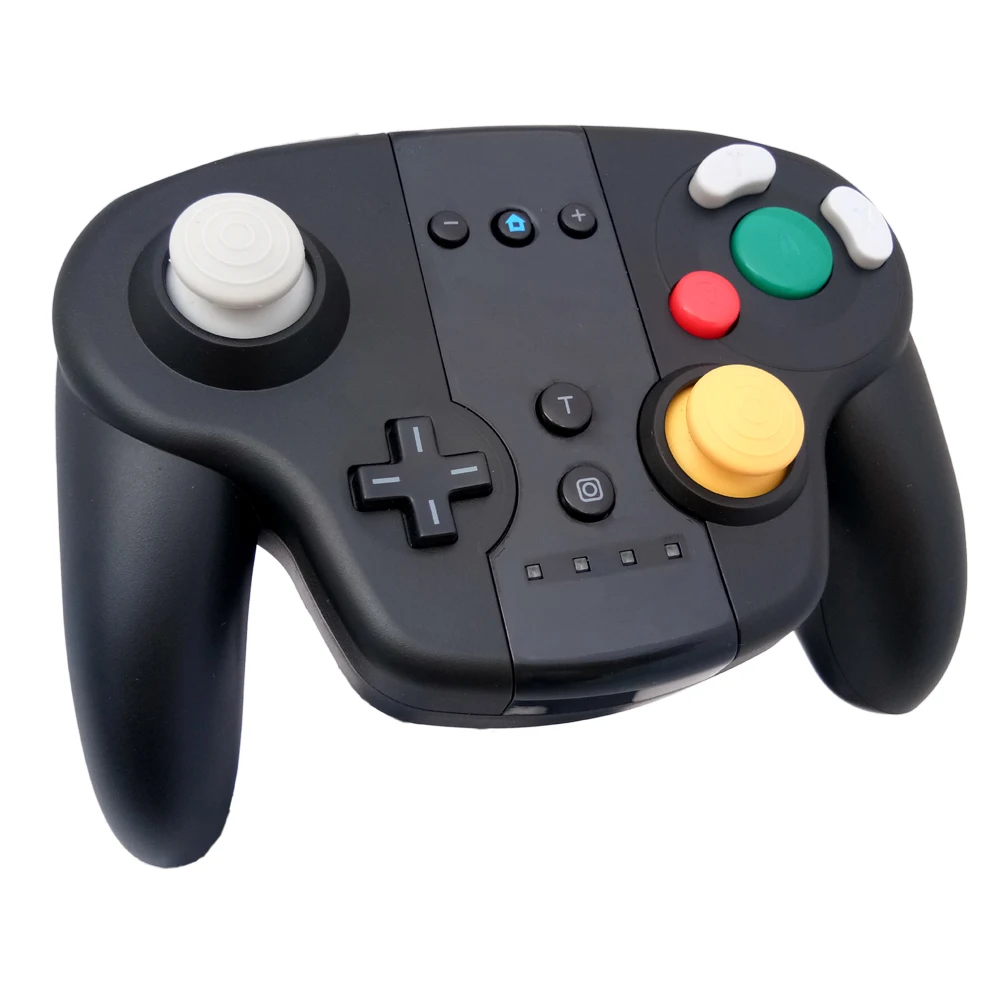
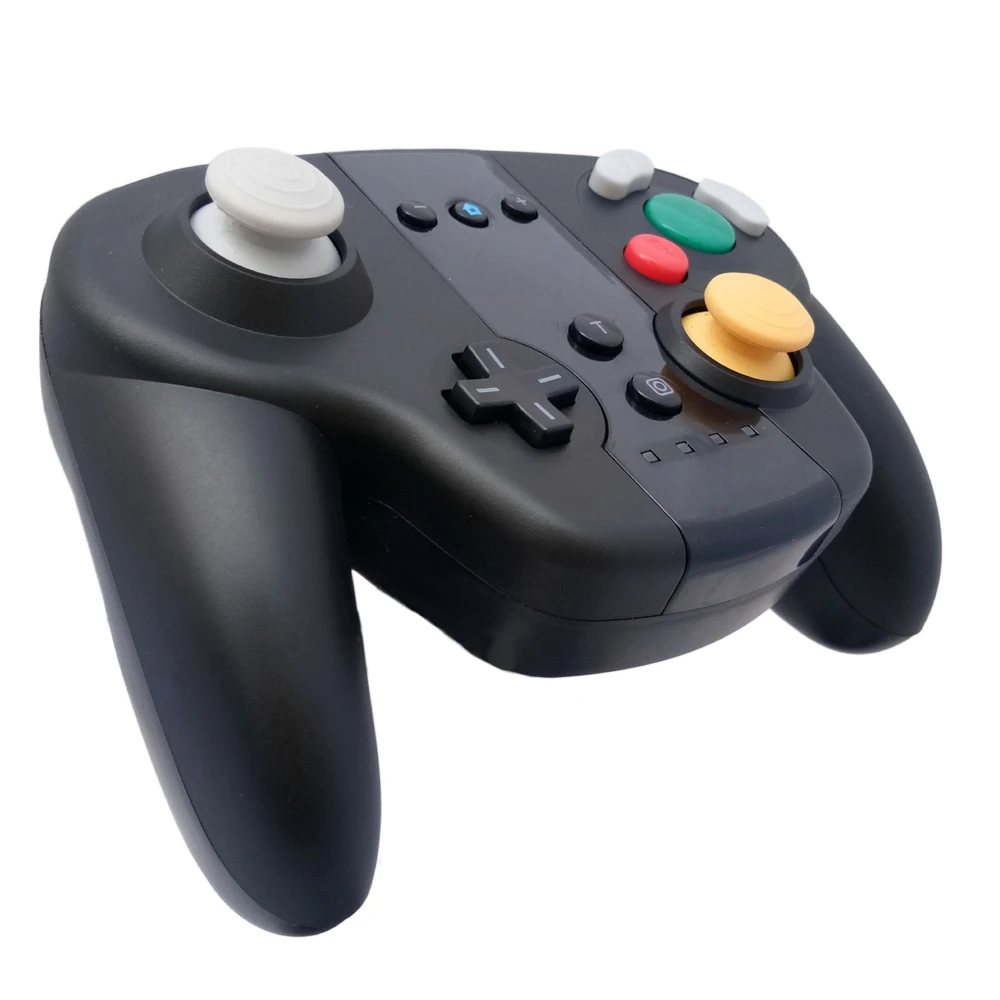
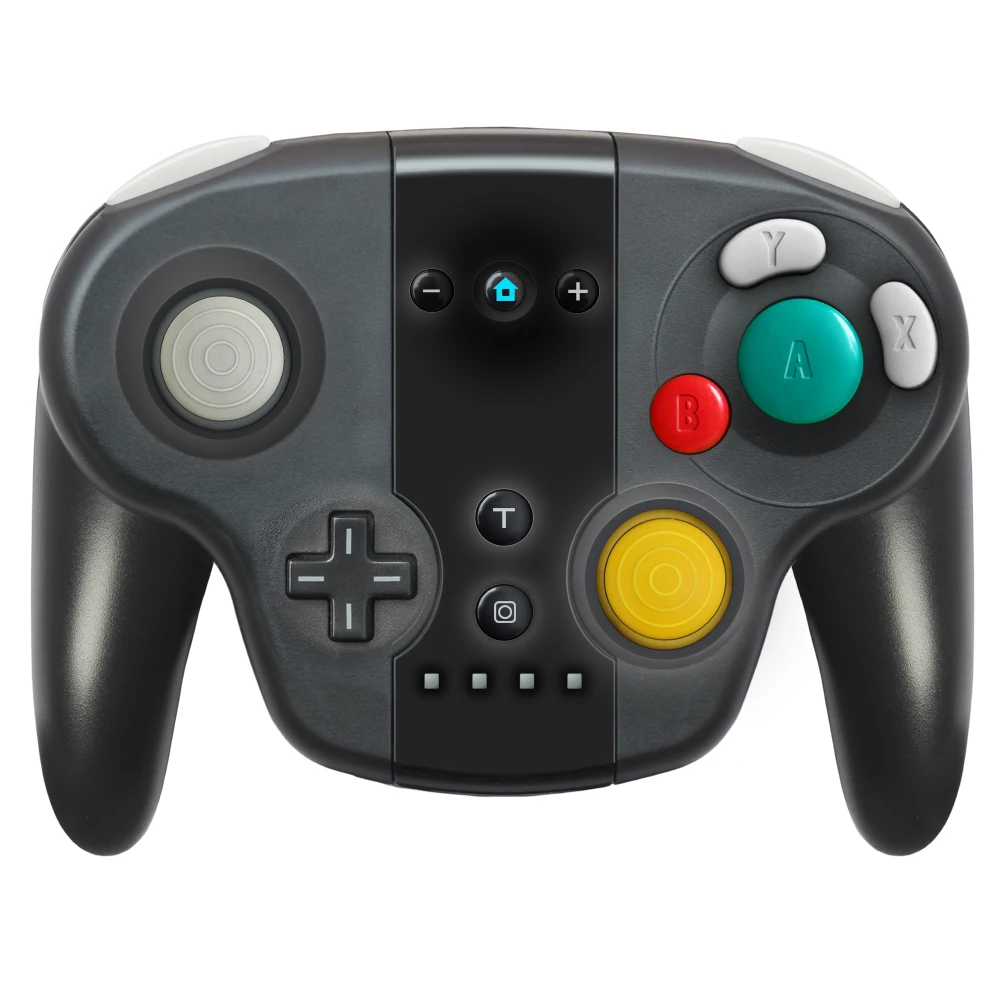
VIGRAND 1 шт./2 шт. Bluetooth беспроводной Pro контроллер геймпад джойпад пульт дистанционного управления для консольный переключатель Nintendo геймпады
Описание
Примечание: Это bluetooth-джойстик для консоли переключателя* Этот товар является нашим собственным брендом, просто подходит для nintendo Switch, поэтому наш товар отличается от него. Наши товары немного больше. Геймпад не подзаряжает консоль, подзаряжает только кабелем, но качество хорошее, цена также очень выгодная.
* Если вы не знаете, как подключить его, пожалуйста, не открывайте спор, вы можете связаться с нами. Мы сделаем все возможное, чтобы помочь вам.
1. Характеристики продукта
1) Этот профессиональный контроллер совместим с консолью коммутаторов, также поддерживает Windows PC.
2) беспроводное соединение, снижение помех, стабильный Соединительный сигнал.
3) Режим подключения одной кнопкой для удобства в обращении.
4) Встроенный литий-полимерный аккумулятор емкостью 380 мА · ч, он может непрерывно использоваться в течение 5 ч после полной зарядки.
5) он поддерживает функцию обнаружения движения через встроенный гироскоп; поддерживает функцию двойного удара через встроенные двойные двигатели; поддерживает функцию турбо.
6) до четырех беспроводных контроллеров Pro можно подключить к консоли переключателя одновременно.
7) его можно использовать нормально даже во время зарядки.
8) Эргономичный дизайн и весовой светильник делают его комфортным даже в течение долгих часов непрерывной игры.
9) Он может быть обновлен путем обновления программного обеспечения через подключение его к ПК.
2. Продукт Применение
1) подключение к консоли переключателя через беспроводное
О. Подключение к консоли переключателя в первый раз:
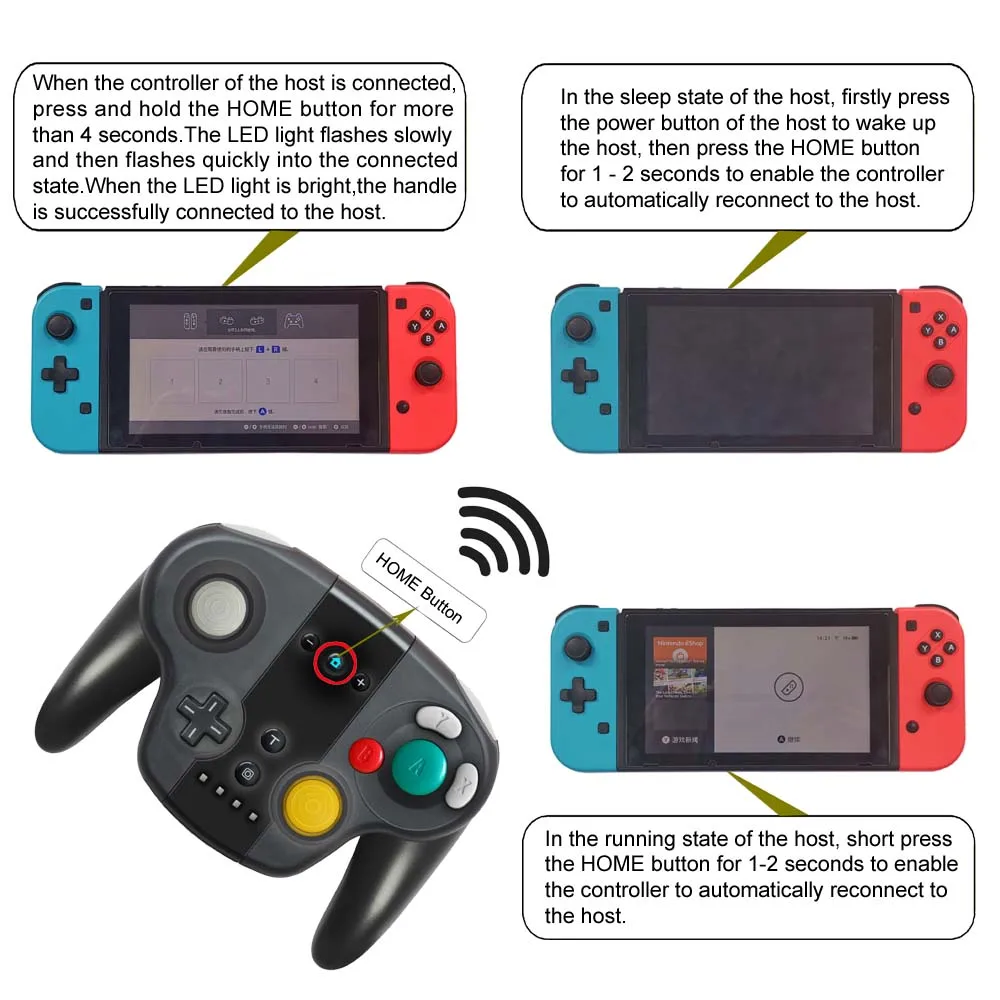
Питание на консоли переключателя, на основном интерфейсе консоли нажмите (с помощью пальца) «контроллеры»И rarr;"Изменить сцепление/заказ", чтобы перейти к интерфейсу режима сопряжения; нажмите кнопку "HOME" и удерживайте 4S, чтобы включить контроллер, четыре светодиода в контроллере начинаются медленно мигать и циркулировать, затем быстро мигать и циркулировать после 4S, когда один (или более) из четырех светодиодов является твердым ярким, Это означает, что контроллер успешно соединен с консолью; нажмите кнопку «B», чтобы возвратиться к основному интерфейсу консоли.
B. Подключение к парной консоли переключателя:
Если контроллер был сопряжен с консолью переключателя когда-либо прежде, просто нажмите кнопку «HOME» в ближайшее время, чтобы включить контроллер, контроллер будет подключен к консоли автоматически снова.
C. Подключение контроллера к консоли переключателя:
О. Если контроллер находится в спящем режиме, нажмите кнопку «HOME» в ближайшее время, чтобы разбудить его, он будет подключен к консоли снова автоматически.
B. если консоль переключателя находится в спящем режиме, сначала нажмите кнопку питания консоли, чтобы разбудить консоль, затем вскоре нажмите кнопку «домой» контроллера, чтобы подключить ее обратно к консоли (если консоль переключателя находится в спящем режиме, Консоль не может быть разбудена, непосредственно нажав любую клавишу контроллера.).
2) Подключение к консоли переключения через usb-кабель
На основном интерфейсе консоли переключателя нажмите «настройки»И rarr;"Контроллеры и датчики"И rarr;"Pro контроллер проводной связи"И rarr;«ON» для открытия проводного подключения контроллера Pro; Подключите контроллер к usb-порту держателя консоли через usb-кабель, светодиодный 4 в контроллере начинает медленно мигать, затем светодиодный 1 в контроллере будет медленно мигать после того, как контроллер подключен к консоли.
3) Подключение к ПК с Windows через usb-кабель
X-360 драйвер должен быть загружен и сначала светодиодный на ПК с Windows; Подключите контроллер к ПК с Windows через usb-кабель, четыре СВЕТОДИОДНЫЙ s в контроллере начинаются мигать медленно, затем светодиодный 1 и светодиодный 4 будут мигать медленно после того, как драйвер контроллера автоматически и успешно светодиодный, Контроллер готов к использованию. Поддерживаются игры X-360 режима. X-360 драйвер можно получить из интернета.
Примечание: с функцией вибрации, но без функции обнаружения движения в режиме X-360 проводное соединение.





Характеристики
- Тип
- Игровые манипуляторы
- Совместимый бренд/модель
- Nintendo
- Модель Nintendo
- NINTENDO SWITCH
- Номер модели
- For Switch
- Тип интерфейса
- Bluetooth
- Упаковка
- Да
- Бренд
- ViGRAND


