
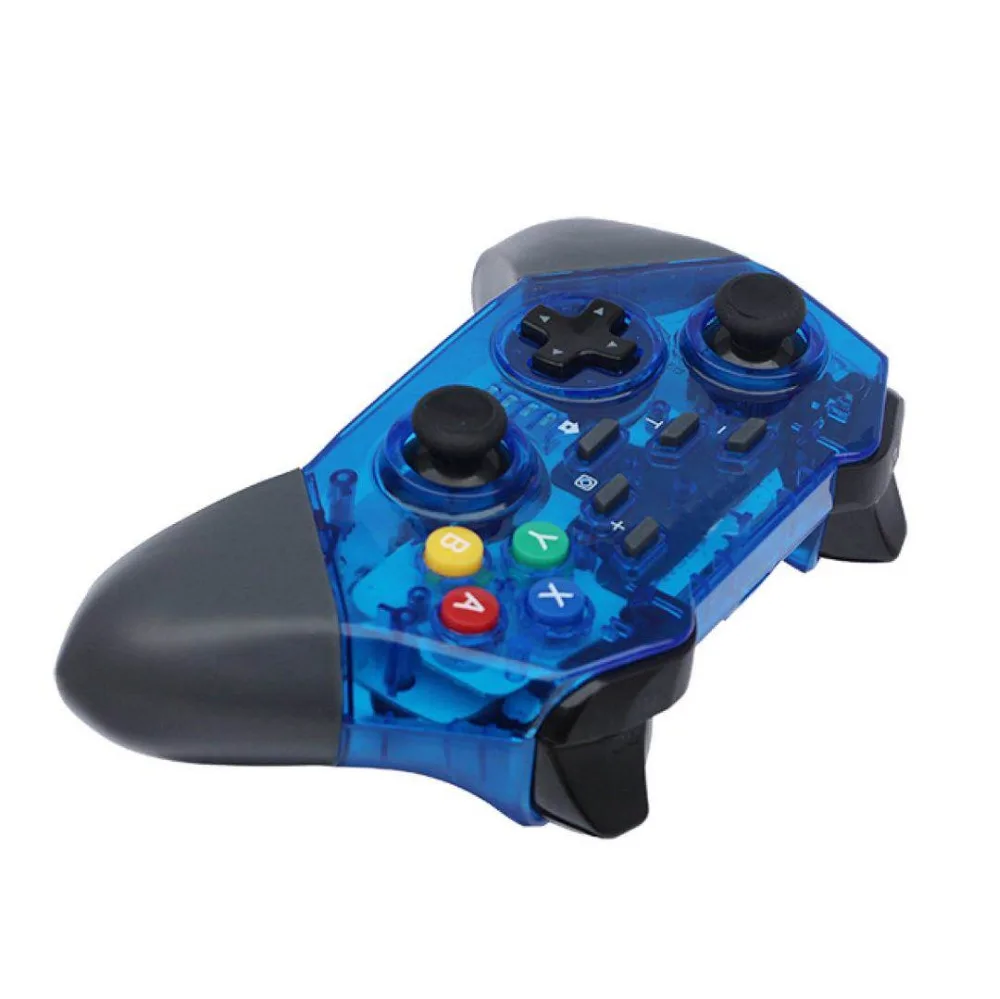
Yoteen беспроводной пульт управления Bluetooth пульт дистанционного управления геймпад для консольный переключатель Nintendo замена Pro контроллер
Описание
Yoteen беспроводной пульт управления Bluetooth пульт дистанционного управления геймпад для консольный переключатель Nintendo замена Pro контроллер для ПК Windows
Инструкции по подключению
1) подключение к консоли переключателя через беспроводную
A. Подключение к консоли переключателя в первый раз:
Питание на консоли переключателя, на основном интерфейсе консоли, используйте палец, чтобы нажать кнопку «контроллеры» → «изменить сцепление/заказ», чтобы перейти к этому интерфейсу «нажмите L + R на контроллере», не обращайте внимания на «L + R»; нажмите «Y» plus «HOME» Комбинированные клавиши и удерживайте для 5s для включения контроллера, четыре светодиода в контроллере быстро и циркулярно мигают, когда один (или более) из четырех светодиодов является твердым ярким, это означает, что контроллер успешно сопряжен с консолью. Нажмите кнопку «B» для возврата к основному интерфейсу консоли.
B. Подключение к парной консоли переключателя:
Если контроллер был сопряжен с консолью переключения когда-либо раньше, просто нажмите кнопку «Домой» и удерживайте 2 s для включения контроллера, контроллер будет автоматически подключен к консоли.
C. Пробуждение контроллера:
Если контроллер находится в спящем режиме, короткое нажатие кнопки «домой», чтобы пробудить его, он будет подключен к консоли снова автоматически.
2) Подключение к консоли переключателя через usb-кабель
Подключите контроллер к консоли переключателя через usb-кабель, светодиодный 4 в контроллере будет мигать медленно; на основном интерфейсе консоли нажмите «настройки» → «контроллеры и датчики» → «Профессиональный контроллер Проводная связь» → «Вкл», Контроллер будет подключен к консоли через проводное соединение, светодиодный 1 будет мигать медленно во время проводного соединения.
3) Подключение к Windows PC через usb-кабель
Драйвер ПК 360 должен быть загружен на ПК Windows сначала, подключите контроллер к ПК Windows через usb-кабель, четыре светодиода в контроллере будут мигать медленно, после установки драйвера на ПК автоматически и успешно, Светодиодный контроллер 1 и светодиодный 4 будут мигать медленно, Контроллер готов к использованию. Поддерживаются игры в режиме PC 360.
Примечание: с функцией вибрации, но без функции оси под проводным соединением PC 360 режим.
4) Подключение к устройству Android через беспроводное
Когда контроллер находится в выключенном состоянии, нажмите «a» plus «HOME» и удерживайте 2 s для включения контроллера, светодиодный 1 будет мигать быстро; между тем Откройте беспроводное устройство на Android и нажмите на беспроводное устройство для поиска беспроводных устройств, найдите «геймпад» в Доступные устройства "список и нажмите на него для сопряжения, светодиодный 1 будет солидным ярким После сопряжения успешно, контроллер входит в режим Android.
Примечание: ни функция вибрации, ни функция оси в режиме Android.
4. Светодиодный описание индикации
1) четыре светодиода мигают быстро и циркулярно: Этот контроллер ищет беспроводное соединение; этот Контроллер подключается обратно к консоли с помощью беспроводного кода.
2) светодиодный (s) яркий: Этот контроллер подключается к консоли, как правило, по беспроводной сети.
3) светодиодный (s) мигает быстро: это напряжение батареи контроллера ниже 3,6 В; если напряжение ниже 3,4 в, контроллер будет отключен автоматически и не может быть включен.
4) светодиодный (ы) медленно мигает: Этот Контроллер подключается к консоли через usb-кабель; в тех случаях, когда этот контроллер заряжается через подключение к зарядному устройству, четыре светодиодный s мигают медленно, четыре СВЕТОДИОДНЫЙ s будут выключены после полной зарядки.
Посылка содержание
1 * контроллер
1 * кабель для зарядки




Характеристики
- Тип
- Игровые манипуляторы
- Совместимый бренд/модель
- Nintendo
- Модель Nintendo
- NINTENDO SWITCH
- Номер модели
- For switch
- Тип интерфейса
- Bluetooth
- Упаковка
- Да
- Бренд
- Yoteen
- Model 1
- For Nintendo Switch
- Item type
- For Switch Gamepad
- Function
- For Switch controller
- Model 2
- For Switch wireless joystick
- Style
- For Switch console
- Fit
- wireless controller
- Drop shipping
- Support


