
Беспроводной геймпад для Nintend переключатель игровой консоли оконные рамы PC и Android Pro контроллер Джойстик поддержка гироскопа вал функция
Описание
Беспроводной геймпад для игровой консоли с переключателем для Windows PC и Android Pro контроллер Джойстик Поддержка функции гироскопа вала
Описание:
1. геймпад Особенности
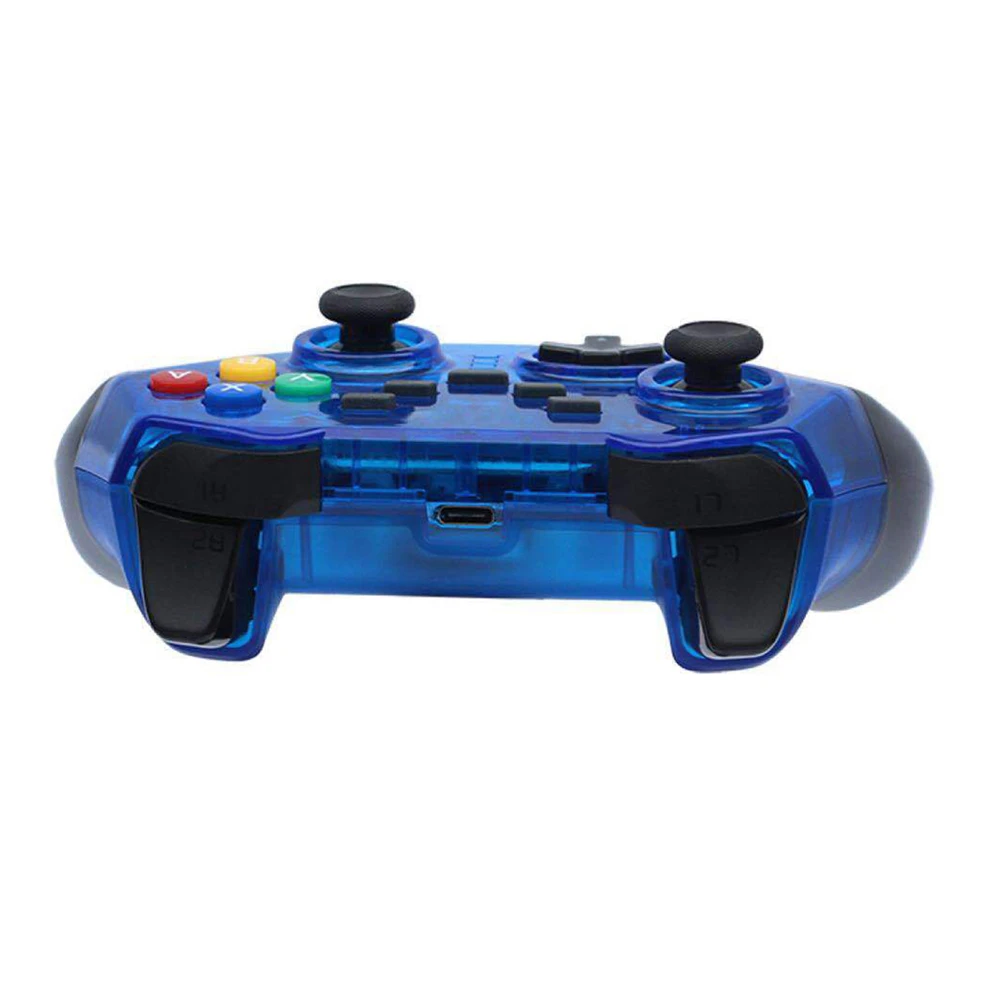
1) Этот профессиональный контроллер совместим с консолью переключения, также поддерживает Windows PC и Android устройства. 2) не нужно устанавливать драйвер, он может быть использован как только подключен к консоли переключения. 3) Беспроводной Bluetooth V3.0 соединение, нижний помех, стабильное подключение сигнала и удобство в обращении. 4) Встроенный полимерный литиевый аккумулятор 380 мАч, может непрерывно использоваться в течение 5 часов после полной зарядки. 5) Поддержка функции гироскопа вала, поддержка двойного двигателя полное колебание функции 6) до четырех беспроводных контроллеров Pro можно подключить к консоли переключателя одновременно. 7) его можно использовать нормально даже во время зарядки. 8) Эргономичный дизайн и легкая конструкция геймпада позволяют проигрывателям чувствовать себя комфортно даже в течение долгих часов непрерывной игры. 9) его можно модернизировать путем обновления программного обеспечения через подключение к ПК.2. краткое описание
1) домашний ключ: контроллер питания ВКЛ или выполните команды от консоли переключателя. 2) D-Pad: вверх, вниз, влево и вправо. Его можно легко управлять на восьми направлениях. 3) 4 функциональные клавиши управления: A, B, X, Y. Идеальный дизайн ключа, чувствительный и быстрый для работы пальца. 4) Левая палка и правая палка: хорошо спроектированная 3D палка может работать точно на 360 ° круглый. 5) 4 функциональные клавиши: L1, R1, L2, R2. Триггер и плечевые клавиши выполняют функцию быстрого отклика. 6) скриншот: Сделайте скриншот и храните. 7) турбо-ключ: сначала нажмите и удерживайте любую клавишу из четырех функциональными клавишами (A/B/X/Y/L1/R1/L2/R2) затем нажмите кнопку «TURBO» один раз, чтобы ускориться вместе с функциональной клавишей мигает быстро и автоматически. Нажмите кнопку «TURBO» еще раз, чтобы отменить функцию ускорения. 8) клавиша сброса: короткое нажатие этого ключа в отверстии «сброс» для отключения контроллера от консоли и сброса контроллера.3. Инструкции по подключению
1) подключение к консоли переключателя по Bluetooth
A. Подключение к консоли переключателя в первый раз:Включите консоль переключателя, на основном интерфейсе консоли, используйте палец, чтобы нажать «контроллеры» и rarr; «изменить сцепление/заказ», чтобы перейти к этому интерфейсу «нажмите L + R на контроллере», не обращайте внимания «L + R»; нажмите «Y» плюс «HOME» комбинированные клавиши и удерживайте для 5s для включения контроллера, Четыре светодиода в контроллере быстро и циркулярно мигают, когда один (или более) из четырех светодиодов является твердым ярким, это означает, что контроллер успешно сопряжен с консолью. Нажмите клавишу «B» для возврата к основному интерфейсу консоли.
B. Подключение к парной консоли переключателя:Если контроллер был сопряжен с консолью переключения когда-либо раньше, просто нажмите кнопку «Домой» и удерживайте 2 s для включения контроллера, контроллер будет автоматически подключен к консоли.
C. Пробуждение контроллера:Если контроллер находится в спящем режиме, короткое нажатие кнопки «домой», чтобы пробудить его, он будет подключен к консоли снова автоматически.
2) Подключение к консоли переключателя с помощью usb-кабеля
Подключите контроллер к консоли переключателя через usb-кабель, светодиодный 4 в контроллере будет мигать медленно; на основном интерфейсе консоли нажмите «настройки» и rarr; "контроллеры и датчики" & rarr; "Pro контроллер Проводная связь" & rarr; "ВКЛ", контроллер будет подключен к консоли через проводное соединение, Светодиодный 1 будет медленно мигать во время проводного соединения.3) Подключение к Windows PC с помощью usb-кабеля
Драйвер ПК 360 должен быть загружен на ПК Windows сначала, подключите контроллер к ПК Windows через usb-кабель, четыре светодиода в контроллере будут мигать медленно, после установки драйвера на ПК автоматически и успешно, Светодиодный контроллер 1 и светодиодный 4 будут мигать медленно, Контроллер готов к использованию. Контроллер можно использовать в режиме X-INPUT (PC 360), поддерживаются игры в режиме PC 360. Примечание: имеет функцию вибрации, нет функции оси под проводным соединением PC 360 режим.4) Подключение к устройству Android по Bluetooth
Когда контроллер находится в выключенном состоянии, нажмите «a» и «HOME» Комбинаторные клавиши и удерживайте 2 s для включения контроллера, светодиодный 1 будет мигать быстро; между тем Откройте «Bluetooth» в устройстве Android и нажмите «Bluetooth» для поиска устройств Bluetooth, найдите «геймпад» в списке «доступные устройства» и нажмите на него для сопряжения, Светодиодный 1 будет солидным ярким после успешно сопряжения, контроллер входит в режим Android. Примечание: нет функции вибрации, нет функции оси в режиме Android.4. Светодиодный Инструкция по индикации
1) четыре светодиода мигают быстро и циркулярно: Этот контроллер ищет Bluetooth, чтобы быть сопряженным; этот Контроллер подключается обратно к консоли через bluetooth-код. 2) LEDsolid bright: Этот Контроллер подключается к консоли, как правило, через Bluetooth. 3) LEDblinking быстро: это напряжение батареи контроллера ниже 3,6 В; если напряжение ниже 3,4 в, контроллер будет выключен автоматически и не может быть включен. 4) медленно мигает: Этот Контроллер подключается к консоли через usb-кабель; когда этот контроллер заряжается при подключении к зарядному устройству, 4 светодиода мигают медленно, четыре светодиода будут выключены после полной зарядки.Упаковка включает в себя:
1 x геймпад Зарядный кабель-1 шт.; Руководство пользователя-1 шт.;



Характеристики
- Бренд
- MASiKEN
- Совместимый бренд/модель
- Nintendo
- Модель Nintendo
- NINTENDO SWITCH
- Номер модели
- for Nintend Switch Console Windows PC Android Pro
- Тип интерфейса
- Bluetooth
- Упаковка
- Да
- Тип
- Игровые манипуляторы
- Item Type
- Gamepad Wireless Bluetooth Gamepad
- Compatible with
- for Nintend Switch Console for Windows PC for Android Pro
- 2 Colors for Choice
- Black and Blue
- Model Number
- EPSP464
- Support
- Supports Windows PC and Android device
- Connection
- Wireless Bluetooth V3.0 connection
- Battery
- Built-in with 380mAh polymer lithium battery
- Feature
- Support gyro shaft function, support double motor double vibration fun
- Feature 1
- Up to four wireless Pro controllers can be connected to a Switch conso
- Feature 2
- It can be upgraded by update software via connecting it to PC


