
Mocute Bluetooth геймпад беспроводной пульт дистанционного управления игровой джойстик Управление Лер с держателем для мобильного телефона
Описание
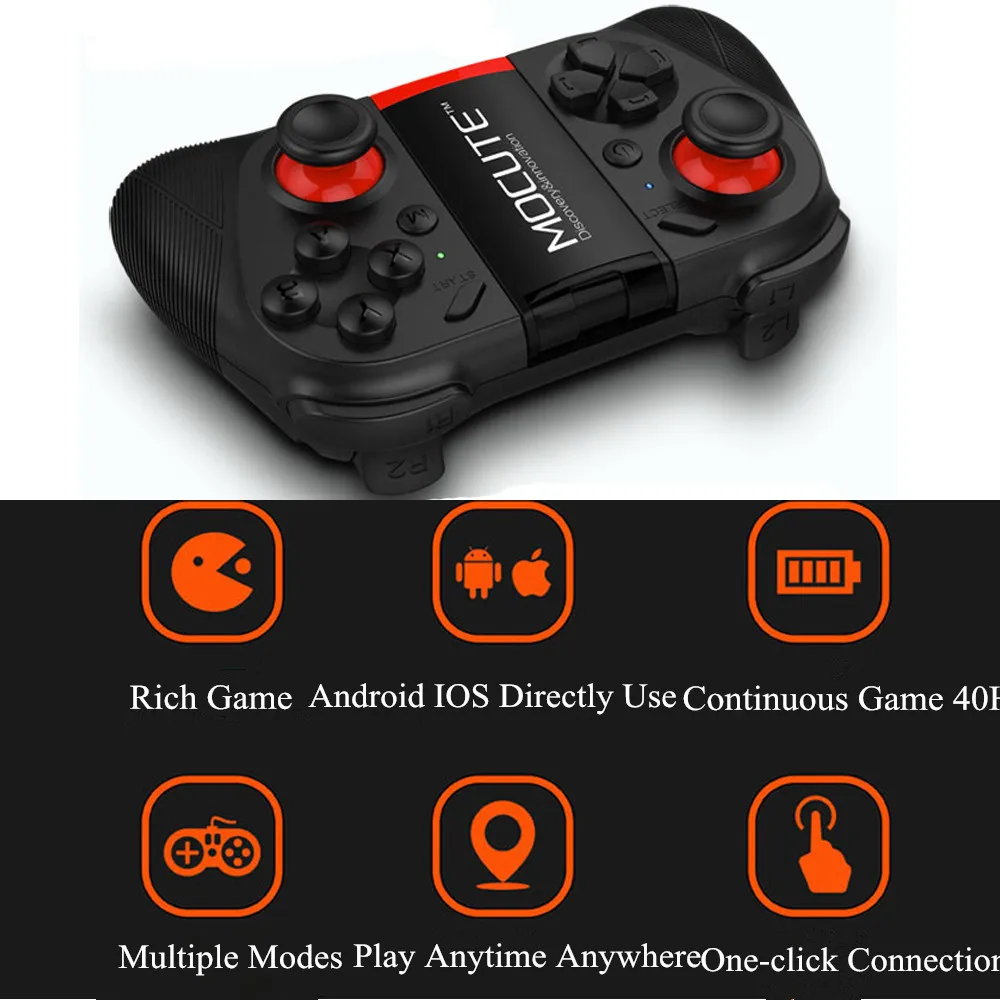
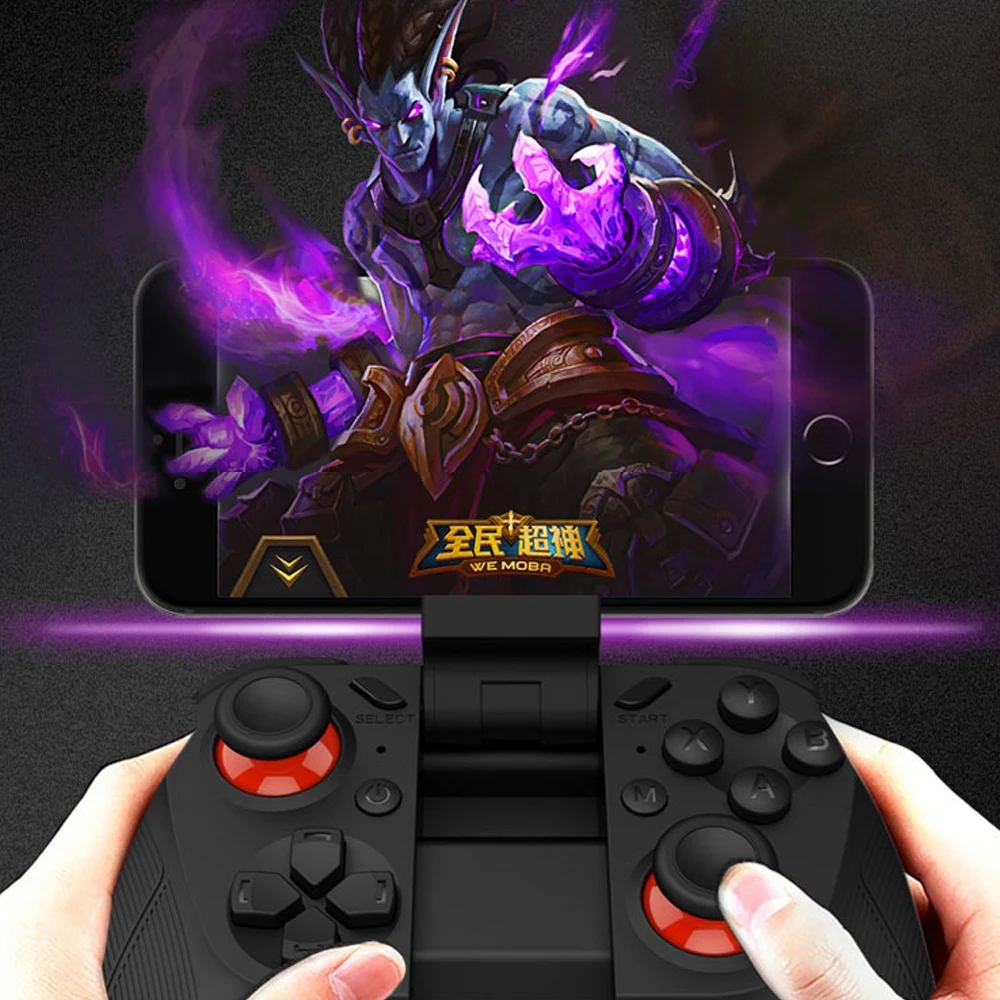
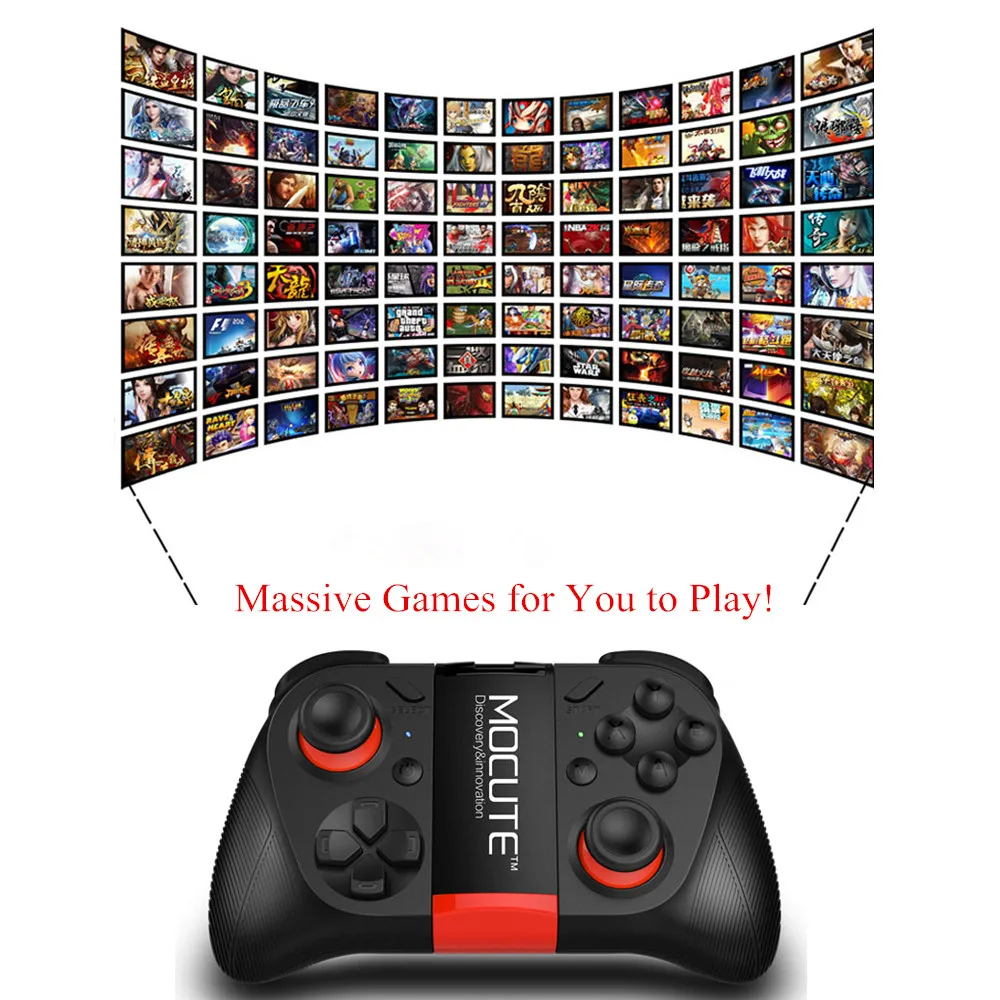
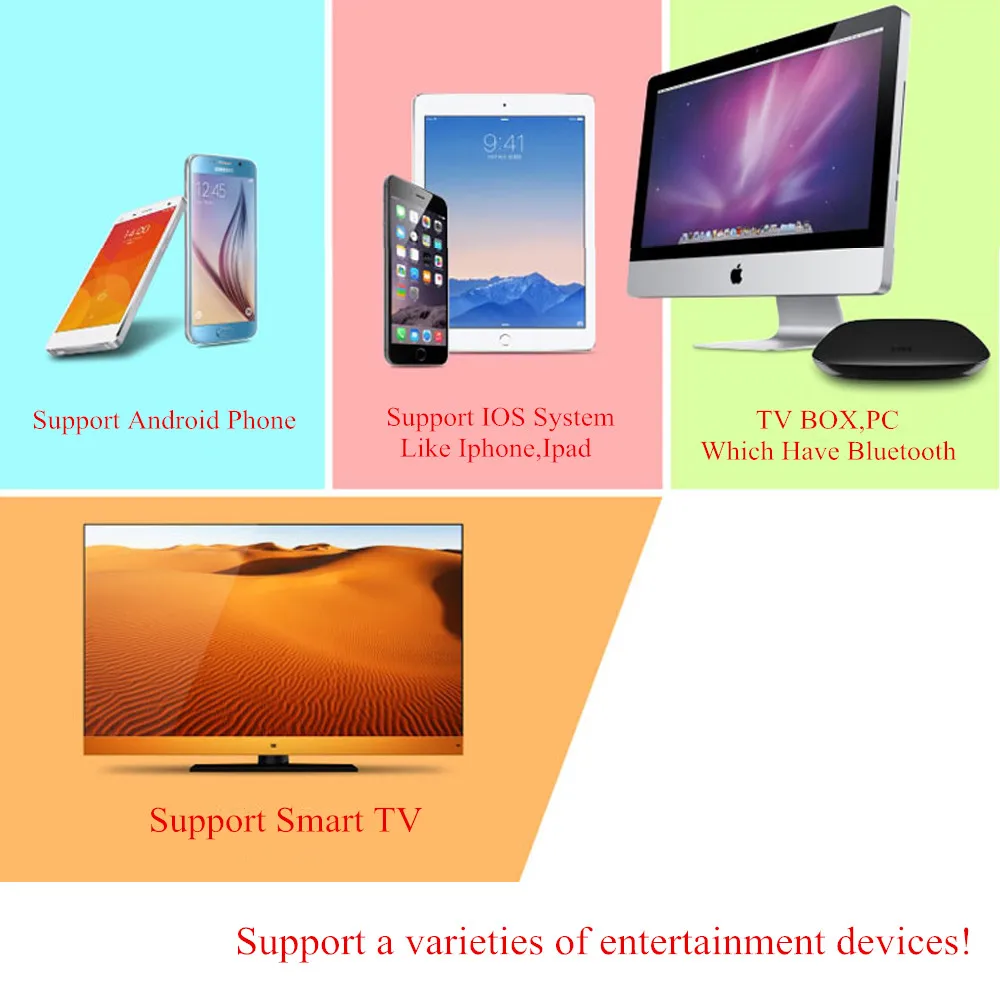
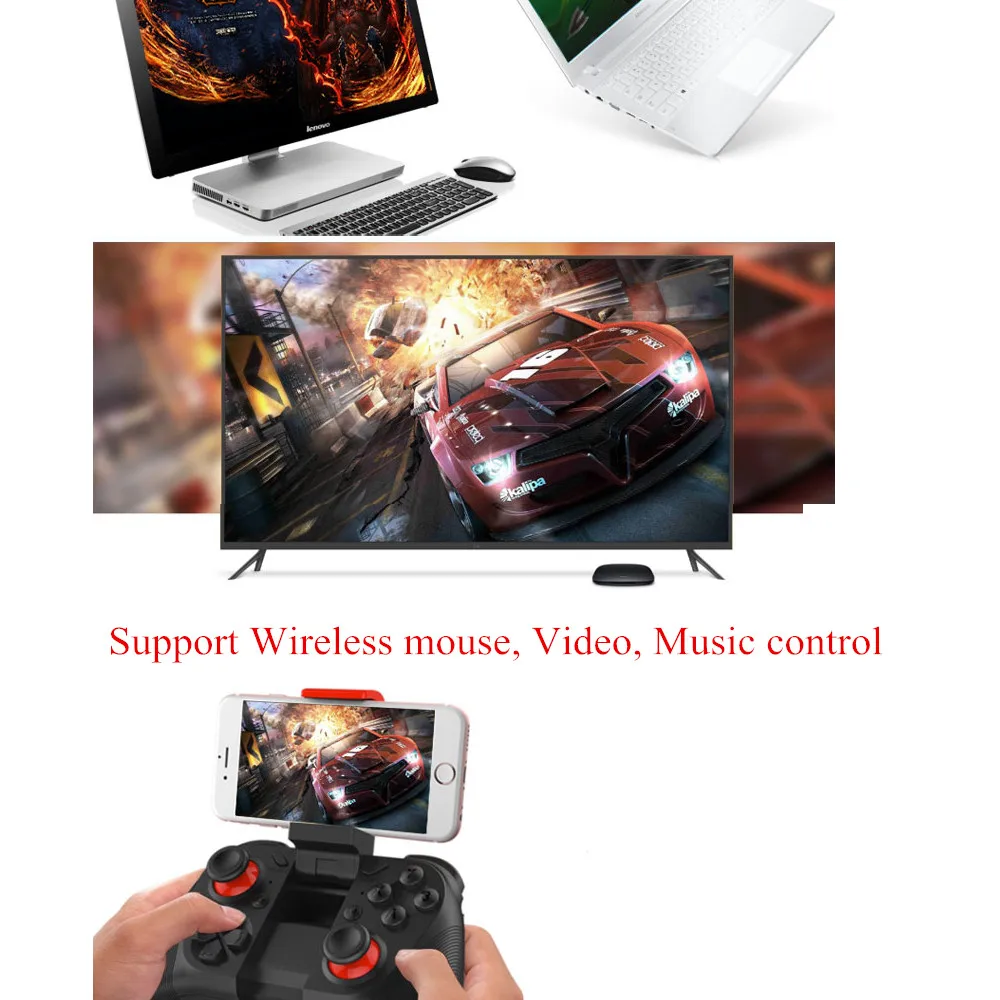
Это универсальный bluetooth-геймпад, который может использоваться для управления мобильными телефонами, планшетами, ТВ-телевизорами, smart tv s, ПК и т. д. поддержка системы Apple IOS, системы Android, системы PC WINDOWS.
Партномер: Mocute-050
Размер изделия: 142*90*40 мм
Беспроводной протокол: беспроводной 3,0 совместимый
Беспроводное расстояние: 2-10 м
Система поддержки: Android/IOS/PC
Аккумулятор: перезаряжаемый Li-3.7V 400mA
Время непрерывной игры: около 40 часов
Рабочий ток: 0,5-12 мА

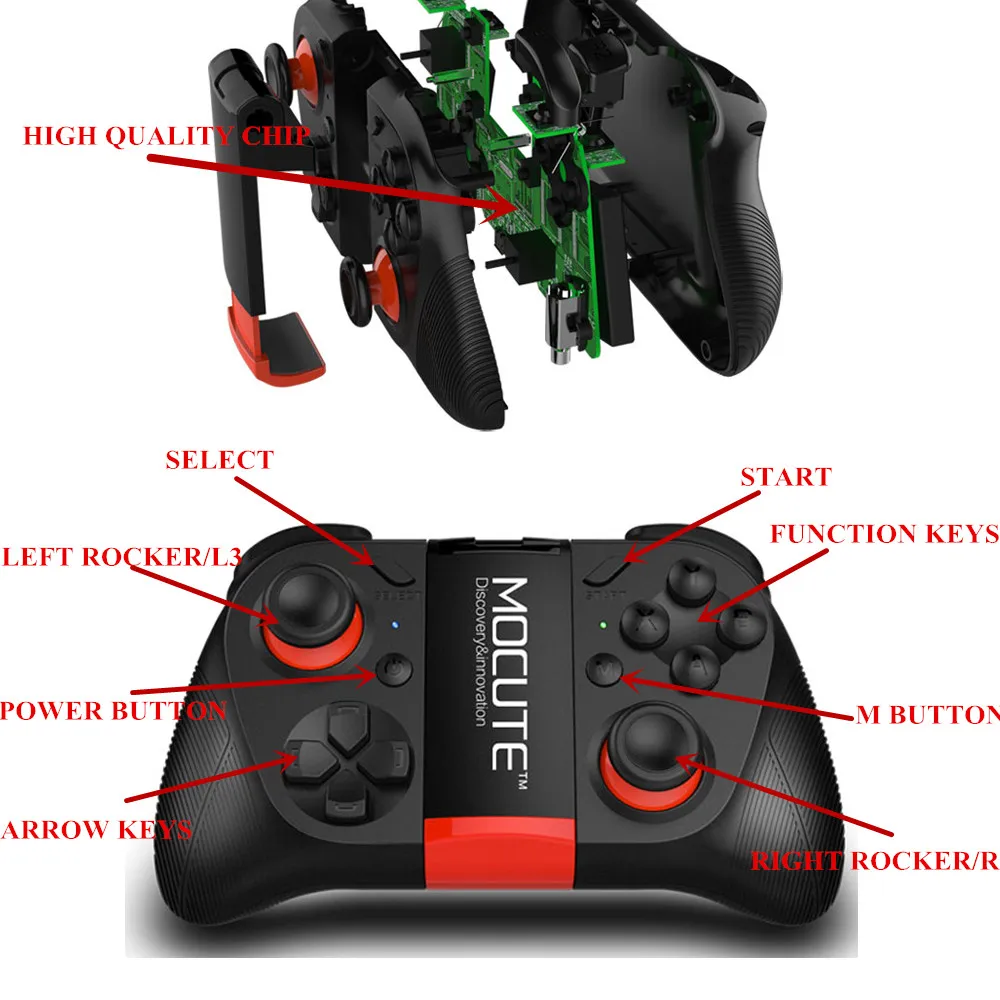
Запуск: Нажмите и удерживайте кнопку питания (около 2 секунд), пока не загорится синий рабочий свет, и теперь ручка включена. По умолчанию для режима используется режим 1.
Выключение: Нажмите и удерживайте кнопку питания (около 5 секунд), пока синий рабочий свет не выключен, и теперь ручка выключена.
1. Автоматический режим-автоматический общий геймпад IOS Chick Game
2. IOS icade-icade общий геймпад Icade
3. NEWGAME-NEWGAME общий геймпад IOS Newgame
4. режим клавиатуры Xiaoji-MTK-XJMTK IOS Chickgame
Переключатель Другое режим: В выключенном состоянии нажмите и удерживайте соответствующую клавишу режима во-первых, а затем нажмите кнопку питания (как показано выше) в то же время. когда мощность li9ght мигает, он вступил в соответствующий режим.
Когда вы загрузите его в следующий раз, он автоматически войдет в последний режим набора.
Сопряжение и подключение: После включения Рабочая подсветка мигает, и ручка переходит в режим сопряжения Bluetooth.
Используйте устройство, чтобы найти адрес и имя ручки (mocute-050_SXX-XXX) и нажмите для подключения. После того, как соединение успешно, рабочий свет будет мигать медленно. Когда вы загрузите его в следующий раз, он автоматически подключится к последнему парному устройству Bluetooth. В выключенном состоянии, долго нажмите кнопку переключения в течение более 8 секунд для загрузки, рабочий свет будет мигать, а затем ручка войдет в режим rematch и не будет подключаться к последнему парному устройству автоматически.
Автоматическое распознавание: Ручка автоматически распознает устройства android или ios при подключении к нужному устройству.
Примечания:
1. Если он не может быть включен или выключен duo в непредвиденные обстоятельства, пожалуйста, используйте тонкая игла, чтобы нажать кнопку сброса в отверстие рядом с usb-портом.
2. если он не может быть подключен к другим устройствам, в состоянии отключения питания, пожалуйста, нажмите клавишу B + Y + power для включения, и вращающаяся качалка с максимальным диаметром и выключением питания, и она восстановит завод.
3. Если Bluetooth задерживается и так далее, пожалуйста, временно отсоедините мобильный телефон wifi.
Инструкция для устройства Android:
1. Режим 1-3 (A/B/X общий режим геймпада)
Ручка подключена к устройствам Android в режиме 1-3: режим AUTO/icade/NEWGAME автоматически поддерживает универсальную стандартную игру GAMEPAD.
В меню, если джойстик может перемещать курсор, кнопка является кнопка ввода, кнопка B возвращается ключ. Это означает, что ваша Мобильная система может поддерживать международный стандартный геймпад, просто скачать игру и играть непосредственно. (если не может работать, то обратитесь к части режима 4 MTK mobile operation.)
Игры скачать:Сканируйте qr-код на руководстве (или перейдите на сайт: http://www.migamepad.com), чтобы войти в центр загрузки MIGAMEPAD, затем вы можете скачать octopus handle assistant и нажмите game emulator game application или приложение третьей Вечерние игры. Если соединение успешно, вы можете использовать Осьминог помощник прямой игры.
Примечание: тогда M key-это ключевые функции I в NEWGAME. Примечание: приложение NEWGAME автоматически подключится к Протоколу newgame, если изменится на другую работу платформы. пожалуйста Главная кнопка телефона, выйти новая игра и поддержка NES/GB/GBC/SFC/SMD/GBA/N64/маме/PSX игры. Как и многие известные игры: Поддержка Mario, Metal slug, Sangokushi и так далее.
Android игры обычно имеют тип геймпада, скачать этот вид игр просто подключить с Bluetooth, затем может работать с ручкой непосредственно, этот вид игр, как: Grand Theft Auto: Vice City, воины вечности 2 и так далее. (некоторые игры, возможно, нужно установить, чтобы использовать геймпад при игре.)
2. Режим 4 (Y: режим MTK)
Ручка подключается к устройству Android в режиме 4: режим XJMTK, когда ручка управляется как клавиатура.
Как версия Redmi 3g, huawei Honor3X, Coolpad, Zhongxing и т. д. эти старые модели используют MTK cpu, duo для MTK плохой совместимости, они не могут поддерживать международный стандартный геймпад соглашение. Поэтому, если по стандартному способу подключения Android, будут возникать Необычные проблемы. Мы устанавливаем режим MTK для sopport. В этом режиме выход для букв клавиатуры может использоваться для установки игры.
3. беспроводная мышь и мультимедийные функции:
Нажмите кнопку M в течение 3 секунд, Индикатор зеленого цвета для беспроводной мыши и мультимедийного режима.
Instuction для устройства IOS:
1. Mode1/4 (A/Y: Режим игры цыпленка)
Ручка подключена к устройствам apple в режиме 1 или 4: режим AUTO/XJMTK и автоматически войдет в режим apple chick.
Сканируйте qr-код на инструкции, чтобы скачать Chick games center! затем вы можете использовать геймпад, чтобы играть в игры в этих играх! Например, PUBG, Cadillacs и динозавры, Король бойцов и т. д.
2. Режим 3 (X: режим NEWGAME)
Ручка в 3 режиме: режим NEWGAME, подключение к устройству Apple, для режима Apple NEWGAME.
Сканируйте qr-код на ручке, чтобы скачать X Mode protocol games! затем вы можете использовать геймпад, чтобы играть в игры в этих играх! E. g contra return, Тай Чи Панда и т. д.
3. режим 2 (Y: режим icade)
Ручка в 2 режимах: режим icade, подключенный к устройствам apple, для режима apple icade.
Введите в APP store или другой Apple store, найдите «icade», затем вы можете найти игры icade, которые поддерживают геймпад, скачать и установить затем ОК. Как Akane lite, Brotherhood, TTR Premium и так далее.
Прежде чем играть в игры, пожалуйста, установите режим ввода клавиатуры на английский inpute и может вводить английские буквы ok (некоторые игры, возможно, нужно установить, чтобы использовать icade при игре).
4. Мультимедийные функции:
Нажмите кнопку M в течение 3 секунд, Индикатор зеленого цвета или мультимедийный режим.
Примечание: режим мультимедиа автоматически закроется примерно через 30 секунд.
Инструкция для управления навыками направления для геймпада.
В игре сначала нажмите клавишу skill, а затем используйте Правый джойстик, чтобы указать направление мастерства. Когда ключ Скилла ослаблен, то выдается направление Скилла. В облачных адаптационных играх вы можете установить свой собственный направленный навык в сопоставлении.
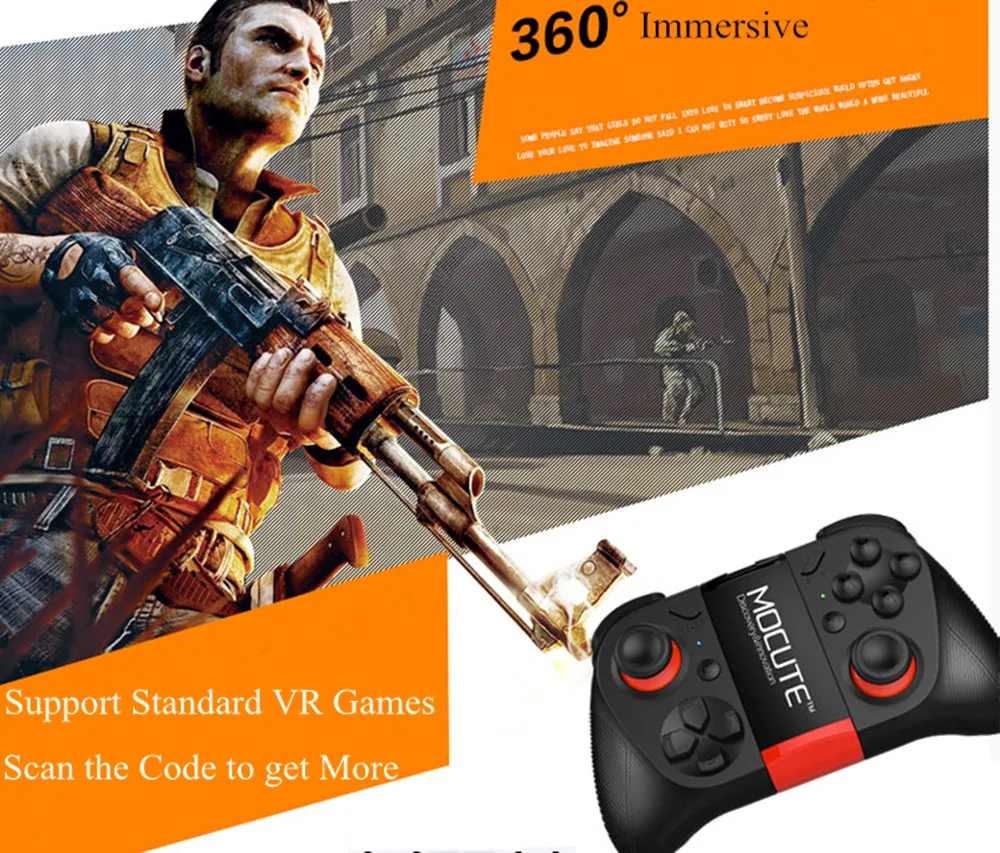
Режим Android/IOS VR (B: режим icade)
С этот режим просто для Baofeng/3 DBOBO или других VR применения! A is Кнопка ввода, B-Кнопка возврата, X-Кнопка меню, левый джойстик может перемещать курсор в меню приложения, при воспроизведении видео с левым джойстиком, вверх-Громкость +, dowm является voluem-, влево быстро Перемотать, вправо быстро вперед.
Примечание: 1.In IOS Baofeng VR приложение должно быть установлено геймпад является Mocute опцией.
2. Пожалуйста, установите режим ввода клавиатуры на английский вход и может вводить английские буквы, затем ок. (Android также доступен в режиме.)
Функция обновления OTA (прошивки)
Когда ручка выключена, удерживайте кнопку A + X одновременно, нажмите кнопку питания, чтобы включить. Желтый свет справа мигает и вводит режим обновления прошивки. когда сайт (задняя часть ручки qr-кода) имеет новейшую прошивку для обновления, используйте мобильный телефон Android для загрузки новейшего приложения прошивки MOCUTE-050 с сайта и установки его в свой телефон.
Примечание: во время обновления убедитесь, что ручка полностью заряжена. Некоторые помехи зарядного устройства, пожалуйста, не заряжайте обновление. Если обновление не удается, повторите операцию, пока вы не добьетесь успеха.
Зарядное устройство Описание:
Наш продукт с внутренней перезаряжаемой литиевой батареей, когда мощность низкая, работает СВЕТОДИОДНЫЙ будет мигать. Пожалуйста, вставьте usb-порт 5 В для зарядки! Красный светодиодный будет долго включаться. И когда мощность полная, красный светодиод будет выключен.
Характеристики
- Тип
- Игровые манипуляторы
- Тип интерфейса
- Bluetooth
- Номер модели
- Mocute 050
- Совместимый бренд/модель
- Sony
- Упаковка
- Да
- Модель Sony
- PLAYSTATION4 / playstation3
- Бренд
- MOCUTE


