
10 шт. Magic НС Беспроводной для PS4 для ps3 для Xbox One S 360 контроллер борьбы с Придерживайтесь адаптер для Nintendo переключатель и ПК
Цена: $245.56
есть в наличии
Реклама: ООО "АЛИБАБА.КОМ (РУ)" ИНН: 7703380158
Описание



MAGIC-NS Адаптер беспроводного контроллера для NINTENDO SWITCH & PC
Описание:
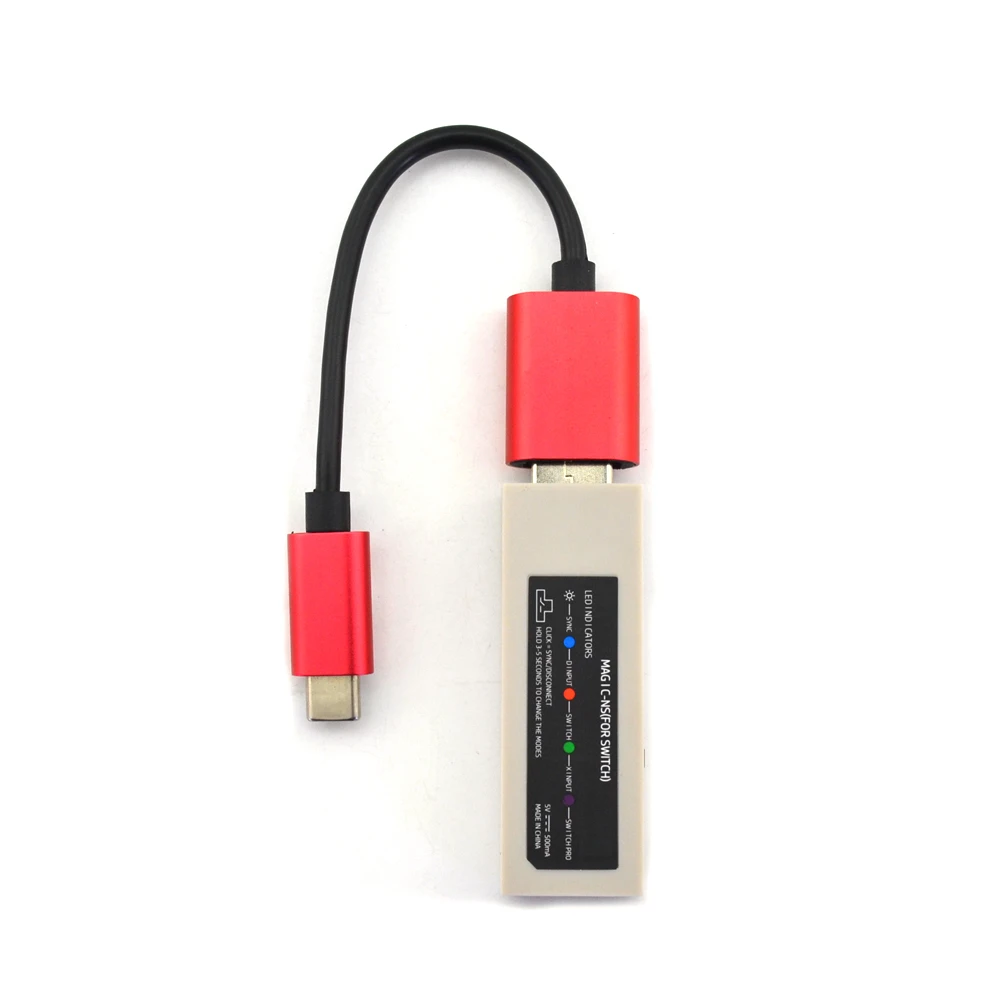
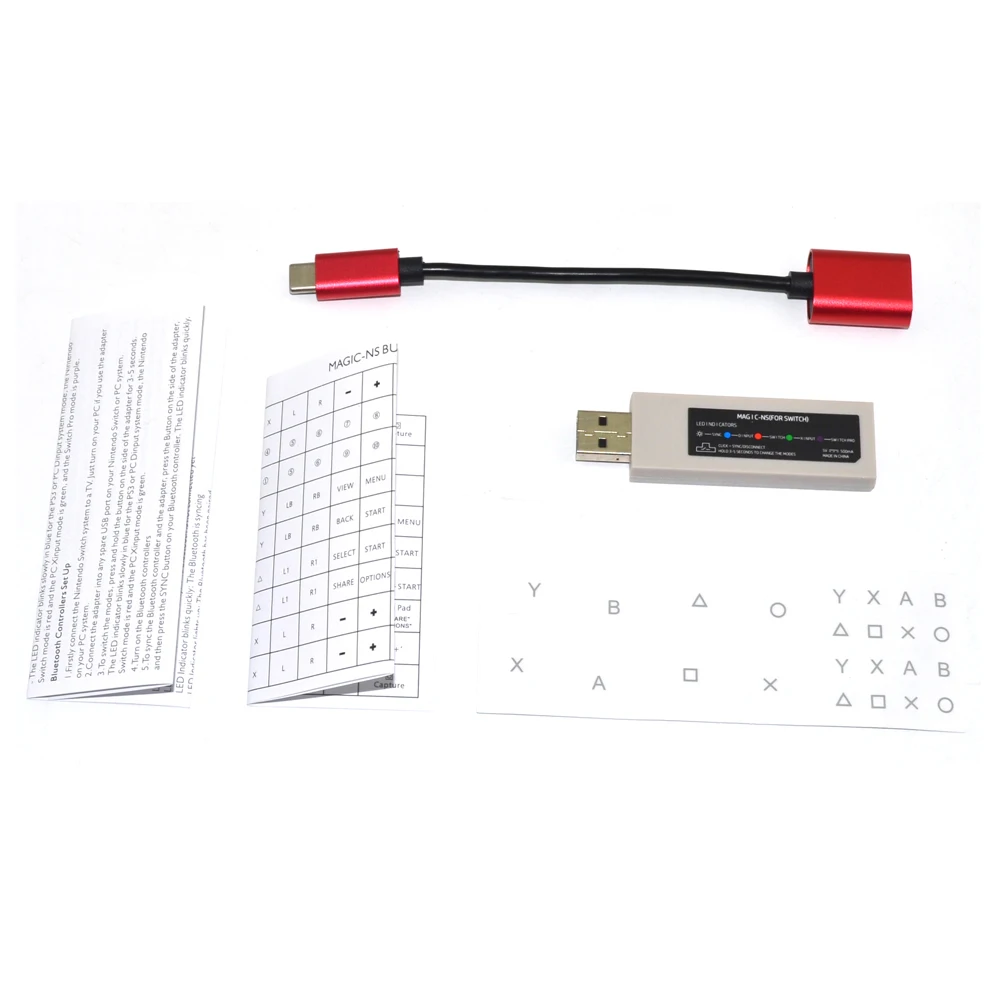
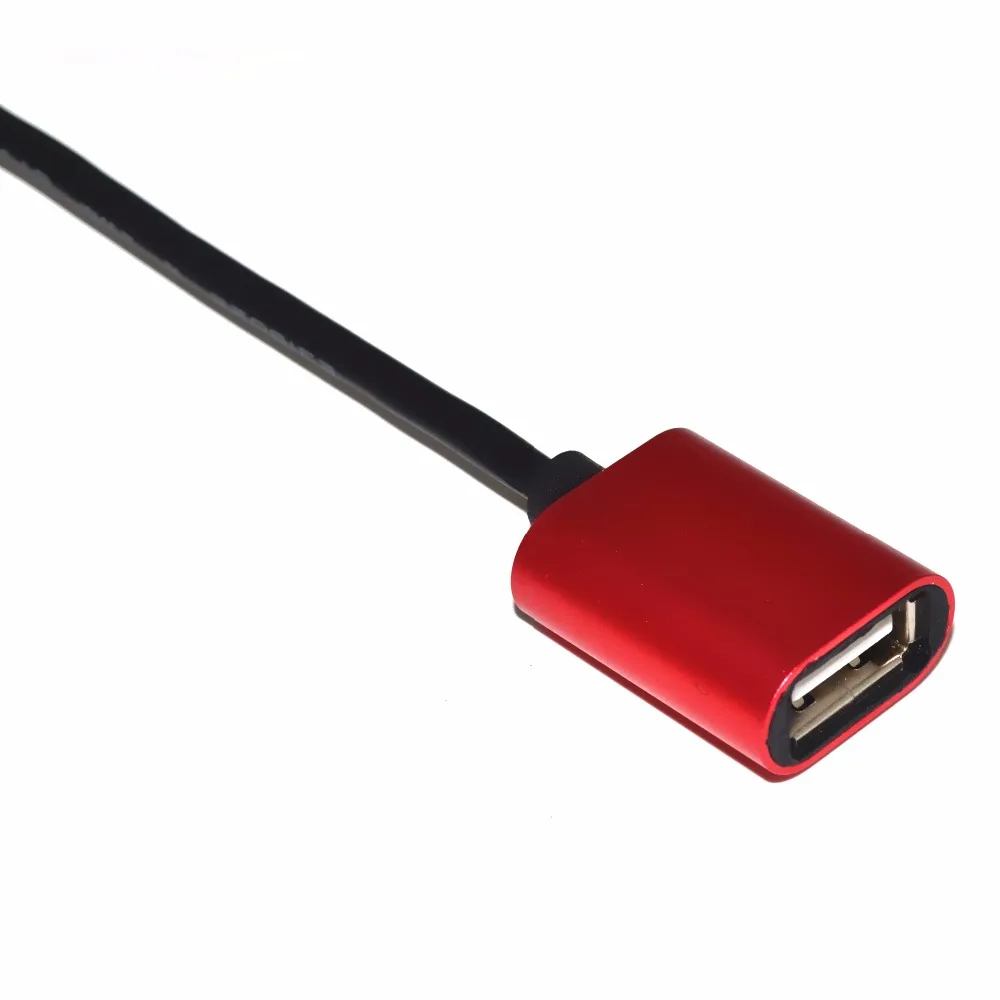
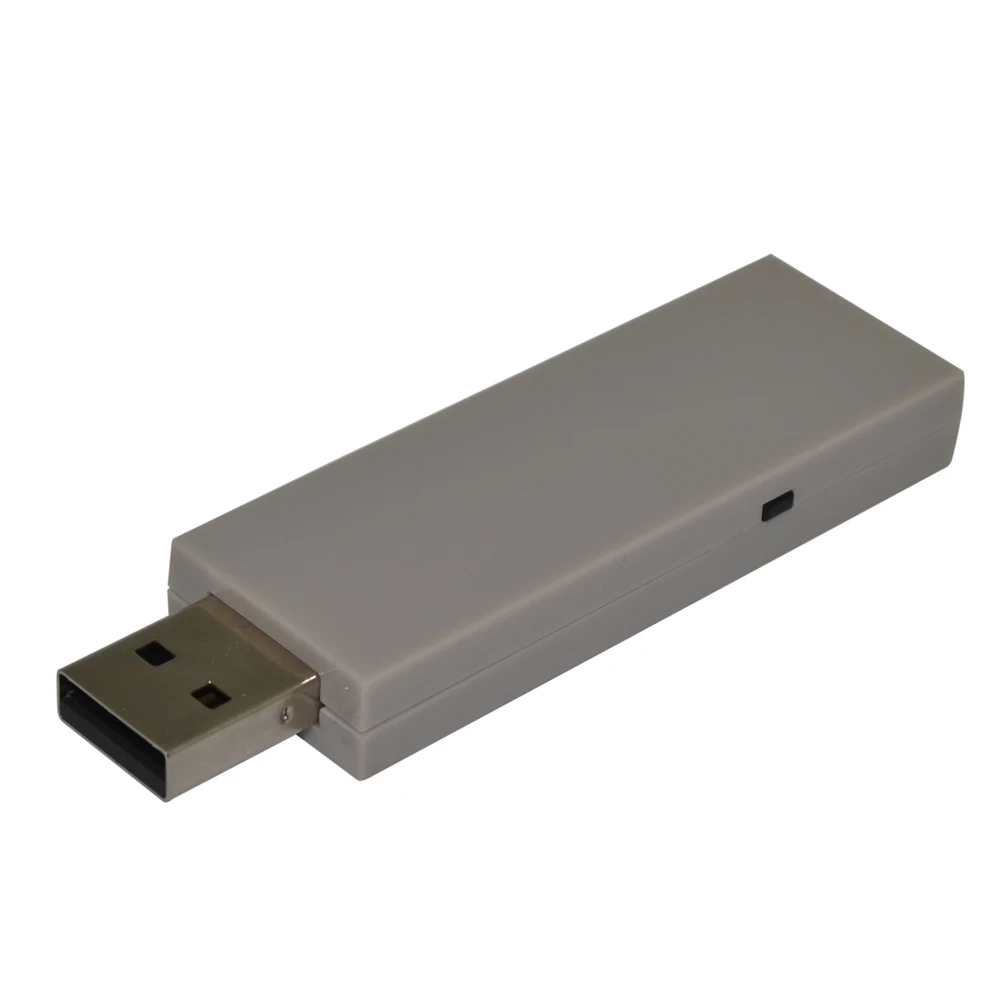
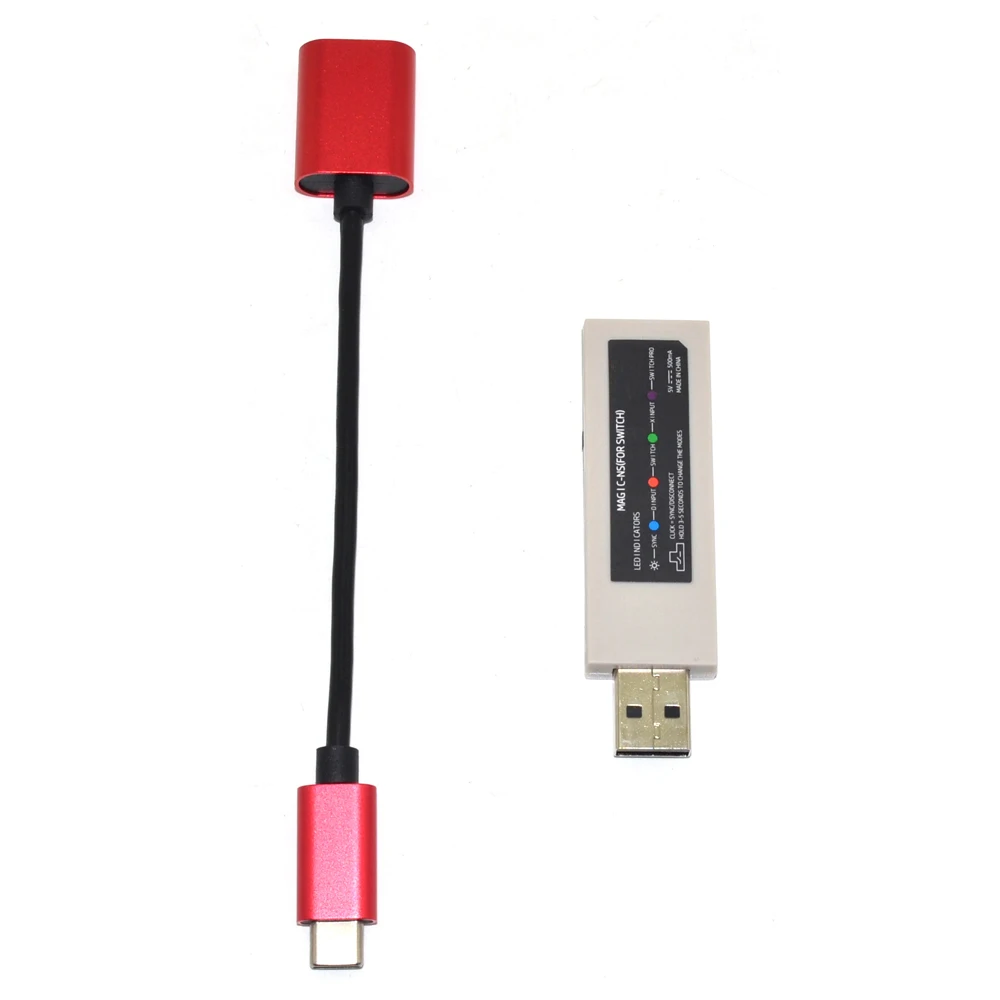
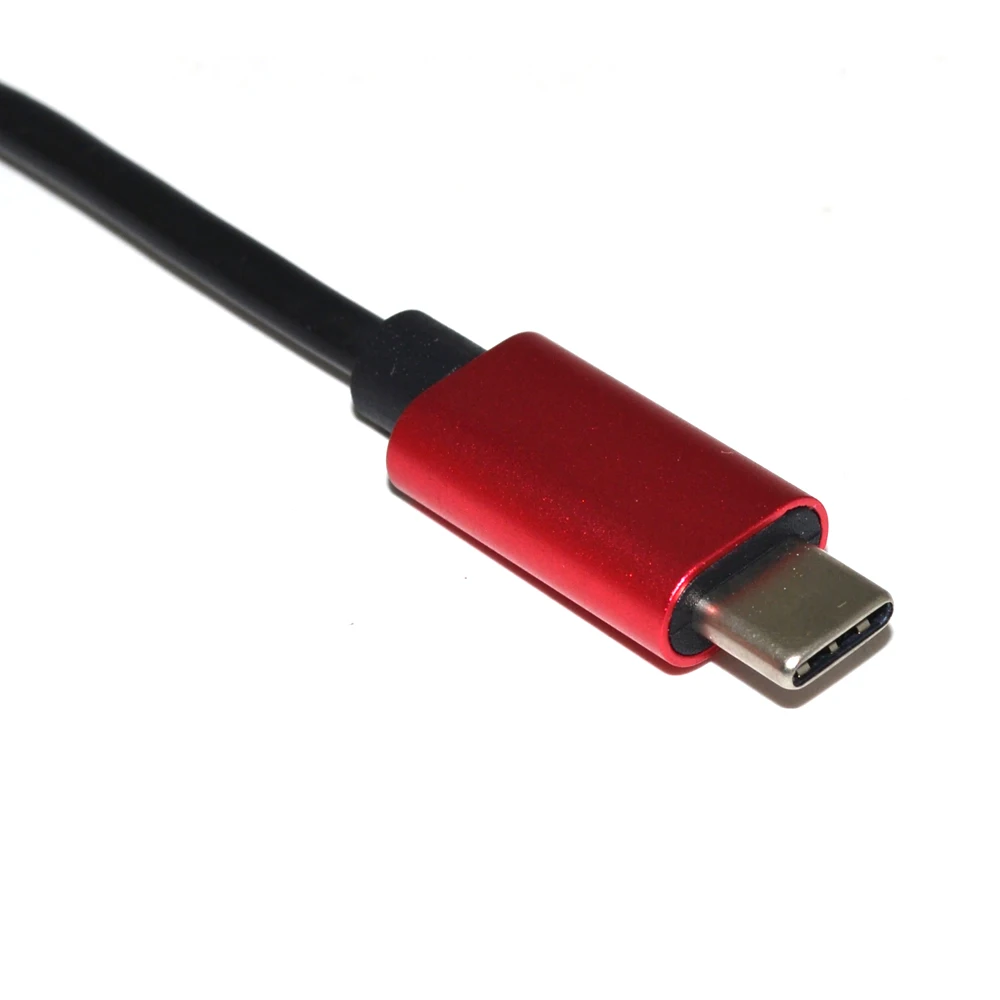
Новая версия 1,1-поставляется с USB-C к женскому usb-кабелю. Беспроводное подключение вашего для PS4, для PS3, для nintendo переключатель Pro, для nintendo Включите контроллер Joy-Con, для wii U Pro, так и для Xbox One S Bluetooth контроллеры для вашего nintendo переключатель, для PS3 или PC системы. Проводной для PS4, для PS3, для nintendo переключатель Pro, для Xbox One, для Xbox One S, Xbox, 360 контроллеры и боевые палочки, и стандартные проводные USB пульты можно подключить к вашему для nintendo Switch, для PS3 и PC системы. Подключи и играй!Руководство по быстрому запуску
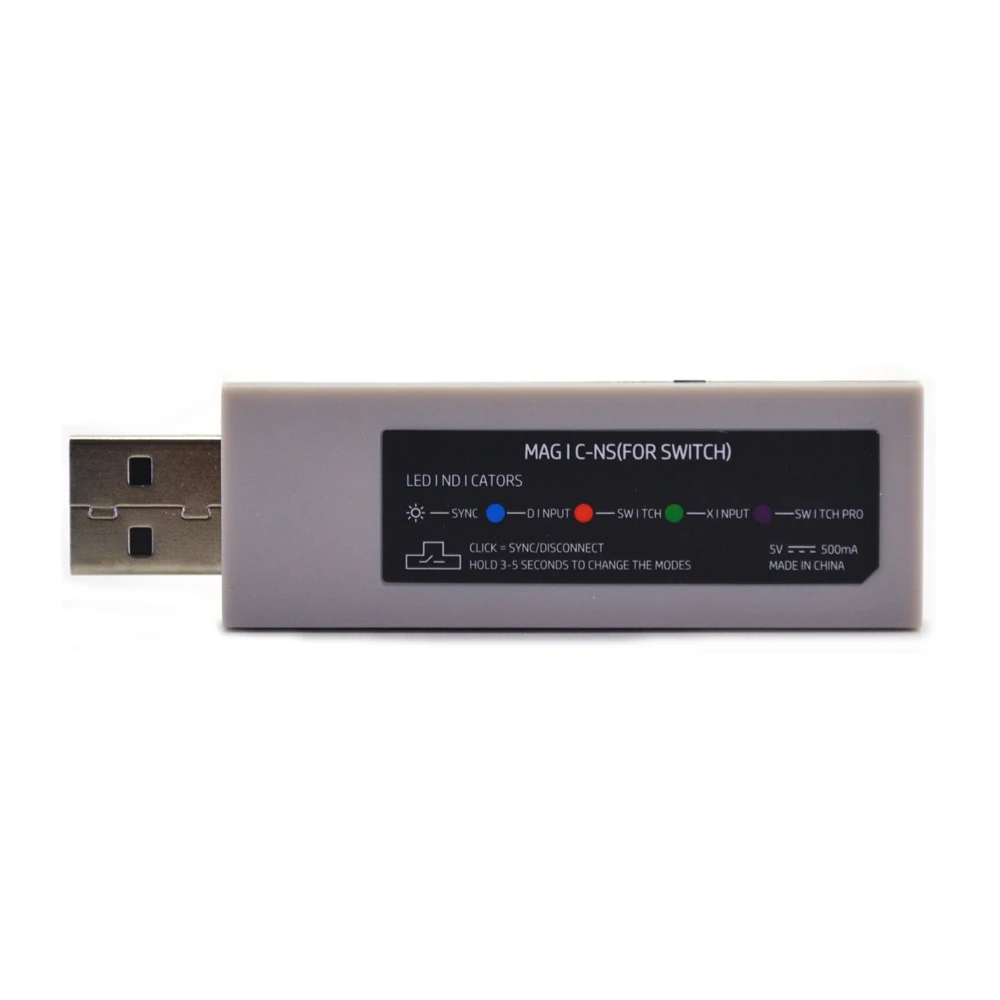
Кнопки и светодиодный индикаторы 1. USB A-Male: подключайте к адаптеру для nintendo переключатель для PS3 или ПК под управлением ОС Windows системы. 2. USB A-(жен.): подключить Проводные для PS4, для PS3, для nintendo переключатель Pro, для Xbox One, для Xbox One S, Xbox, 360 контроллеры и боевые палочки, и стандартные проводные USB пульты к адаптеру. 3. светодиодный индикаторы Светодиодный индикатор в синем цвете: для PS3 или ПК под управлением ОС Windows Dinput Системы режим Светодиодный индикатор мигает медленно: Bluetooth еще не подключен Светодиодный индикатор мигает быстро: Bluetooth синхронизируется Светодиодные индикаторные лампочки: Bluetooth был сопряжен Светодиодный индикатор красного цвета: для режима системы nintendo Switch Светодиодный индикатор мигает медленно: Bluetooth еще не подключен Светодиодный индикатор мигает быстро: Bluetooth синхронизируется Светодиодные индикаторные лампочки: Bluetooth был сопряжен Светодиодный индикатор зеленого цвета: режим PC Xinput system Светодиодный индикатор мигает медленно: Bluetooth еще не подключен Светодиодный индикатор мигает быстро: Bluetooth синхронизируется Светодиодные индикаторные лампочки: Bluetooth был сопряжен Примечание: Bluetooth еще не подключен, если светодиодный индикатор медленно мигает (около 2 раз в секунду). 4. Кнопка на стороне адаптера: используется для переключения режимов и сопряжения Bluetooth. -Нажмите кнопку в ближайшее время, чтобы синхронизировать контроллеры и адаптер. Индикатор мигает быстро. -Для переключения режимов нажмите и удерживайте кнопку на стороне адаптера в течение 3-5 секунд. В светодиодный индикатор мигает медленно в голубом цвете для PS3 или ПК под управлением ОС Windows Dinput системный режим, для nintendo переключатель режима горит красным цветом и режим PC xinport зеленого цвета.Bluetooth контроллеры настроить
1. сначала Подключите для nintendo Switch system к телевизору. Просто включите ваш компьютер, если вы используете адаптер на вашей системе пк. 2. Подключите адаптер к любому запасному usb-порту для nintendo Switch или PC system. 3. чтобы переключить режимы, нажмите и удерживайте кнопку на стороне адаптера в течение 3-5 секунд. В светодиодный индикатор мигает медленно в голубом цвете для PS3 или ПК под управлением ОС Windows Dinput системный режим, nintendo переключатель режима горит красным цветом и режим PC xinport зеленого цвета. 4. Включите Bluetooth контроллеры 5. чтобы синхронизировать контроллер Bluetooth и адаптер, нажмите кнопку на стороне адаптера, а затем нажмите кнопку синхронизации на вашем контроллере Bluetooth. Светодиодный индикатор мигает быстро. Примечание: Если синхронизация Bluetooth не удалось, подключите контроллер Bluetooth к адаптеру с помощью usb-кабеля (не входит в комплект поставки, вы можете приобрести его отдельно). Как только контроллер опознан системой, вы можете отсоединить usb-кабель и начать синхронизировать его снова. 6. Bluetooth был сопряжен, если светодиодные индикаторные лампочки вверх 7. Ваш контроллер теперь готов к использованию.Проводные контроллеры настроить
1. сначала Подключите для nintendo Switch system к телевизору. Просто включите ваш компьютер, если вы используете адаптер на вашей системе пк. 2. Подключите адаптер к любому запасному usb-порту для nintendo Switch или PC system. 3. Подключите Проводные контроллеры к адаптеру. Обратите внимание: Подключите беспроводной для PS4, для PS3, для nintendo переключатель Pro, для контроллера Xbox One S к адаптеру с помощью usb-кабеля (поставляется с вашей игровой консольной системой или вы можете приобрести его отдельно) для контроллера Xbox 360 должен быть проводным, не беспроводной контроллер и usb-кабель. 4. Ваш контроллер теперь готов к использованию.Обновление программного обеспечения
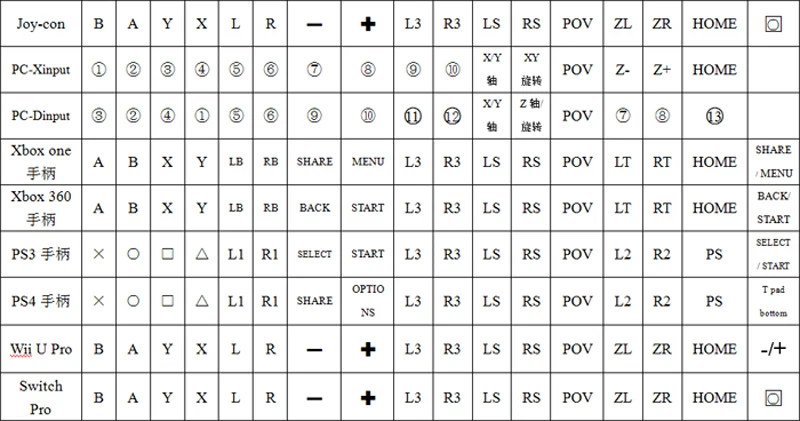
Если у вас возникли проблемы с адаптером, вы можете выполнить инструкции ниже, чтобы обновить программное обеспечение. 1. Загрузите программное обеспечение с официального сайта Mayflash и установите его на вашу систему Windows. 2. дважды нажмите на updater и оставьте окно updater открытым на экране. 3. Подключите USB от адаптера к любому запасному usb-порту на вашем ПК. 4. Пожалуйста, убедитесь, что ваш адаптер находится в nintendo Switch или для PS3/Dinput mode (светодиодный индикатор в красном или синем цвете). В противном случае, пожалуйста, включите адаптер для nintendo переключатель или для PS3/режим Dinput нажмите и удерживайте нажатой кнопку на кнопку, расположенную на стороне адаптера в течение 3-5 минут. 5. Как только адаптер был распознан (светодиодный индикатор выключается), выберите «Обновить». 6. Не отключайте устройство до тех пор, пока вы не будете уведомлены о том, что обновление было успешно выполнено. Примечание: ⑴. для одного адаптера поддерживается только один bluetooth-контроллер. ⑵. Проводной usb-контроллер и беспроводной bluetooth-контроллер могут быть подключены одновременно, но оба они имеют одинаковые функции и могут играть только один игровой персонаж. ⑶. Чтобы переключить A-B, B-A, X-Y, Y-X, нажмите и удерживайте кнопку Start и A в течение 3 секунд. Для того чтобы переключить A-A, B-B, X-X, Y-Y, нажмите и удерживайте в течение нескольких секунд кнопка старт и в течение 3 секунд. Это работает только тогда, когда вы подключаете ваш для Switch Pro, переключаете для Joy-Con и для контроллеров wii U Pro к системе PC Xinput. ⑷. Если подключить до 4-х никель-металл-Bluetooth контроллеры к адаптеру питания, вы можете отключить первый контроллер нажатием на кнопку, расположенную на боковой панели адаптер переменного тока, и отсоедините во-вторых, нажав на кнопку, И затем третий и четвёртый контроллер использует то же самое. ⑸. Чтобы использовать контроллеры для nintendo для Joy-Con, сначала Подключите для nintendo for Joy-Con (R), а затем подключите для Joy-Con (L). ⑹. Для logitech беспроводной геймпад F710 поддерживается. Перед использованием убедитесь, что вы подключили излучатель к адаптеру 7. Если подключить до 4-х никель-металл-Bluetooth контроллеры к адаптеру питания, вы можете отключить первый контроллер Нажатием кнопки, расположенной сбоку адаптера, и отсоедините второй, нажав Кнопка, а затем третий и четвёртый контроллер, используя тот же способ 8. Для использования контроллеров nintendo joy-con сначала Подключите nintendo joy-con (R), Затем подключите joy-con (L) 9. logitech беспроводной геймпад F710 поддерживается. Пожалуйста, убедитесь, что вы подключаете излучатель к Переходника перед использованием 10. Чтобы убедиться, что система может легко определить адаптер, пожалуйста, включите "Pro контроллер Проводная связь "системы nintendo Switch после переключения адаптера на Режим Switch Pro (светодиодный индикатор фиолетовый Советы: настройки системы-контроллеры и датчики (Проводная связь контроллера t Pro-ON







Характеристики
- Совместимый бренд/модель
- Nintendo
- Модель Nintendo
- NINTENDO SWITCH
- Номер модели
- GNI26001
- Индивидуальное изготовление
- YES
- С USB
- YES
- Бренд
- xunbeifang


Для покупки товара 10 шт. Magic НС Беспроводной для PS4 для ps3 для Xbox One S 360 контроллер борьбы с Придерживайтесь адаптер для Nintendo переключатель и ПК нажмите кнопку "купить сейчас".
Если вы хотите купить другой товар из категории электроника или игровые приставки и видеоигры то перейдите по ссылкам вверху страницы.