
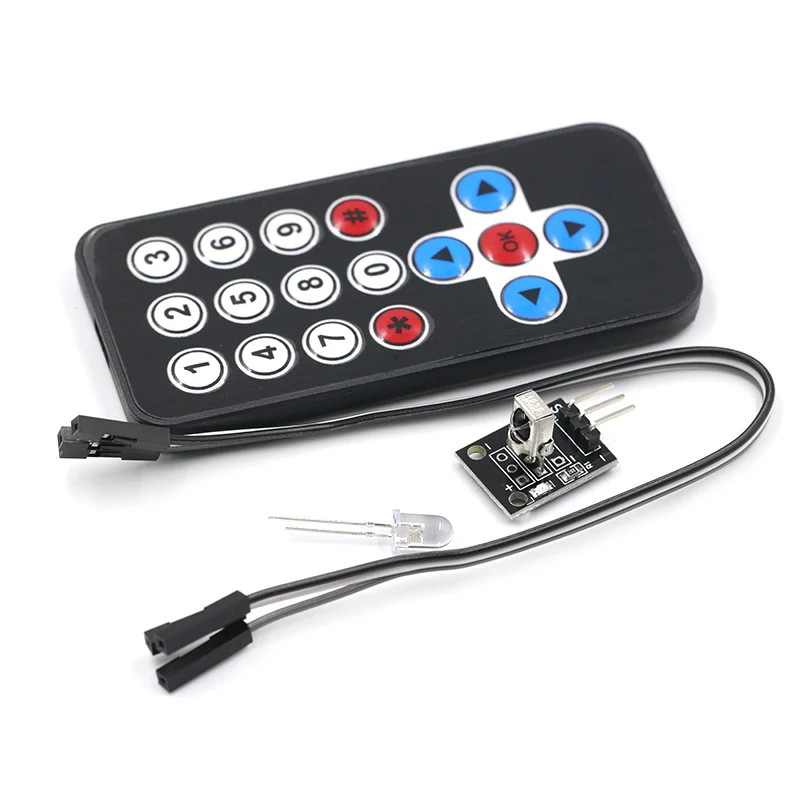
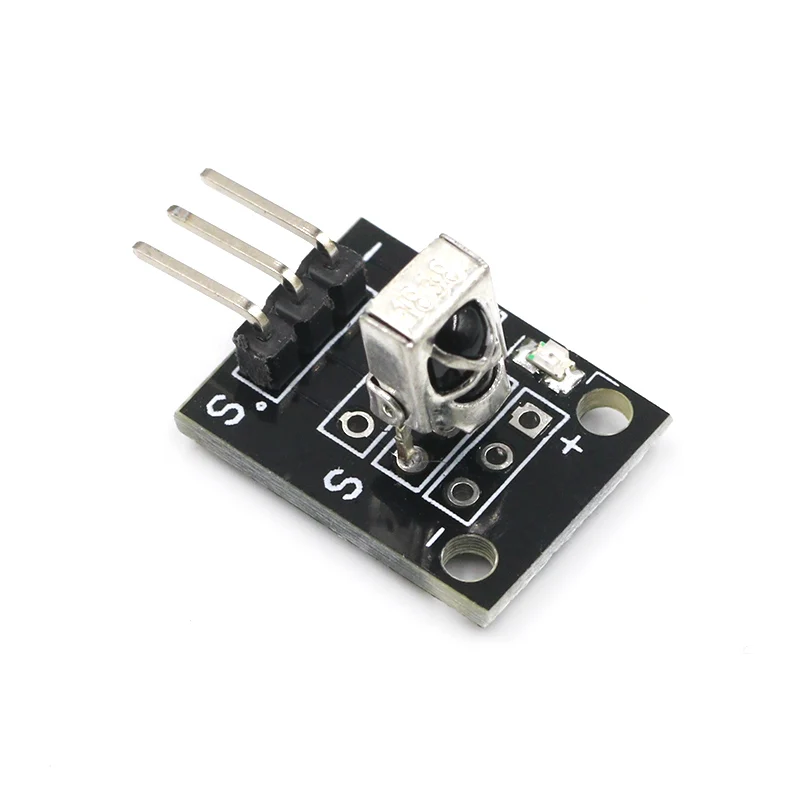
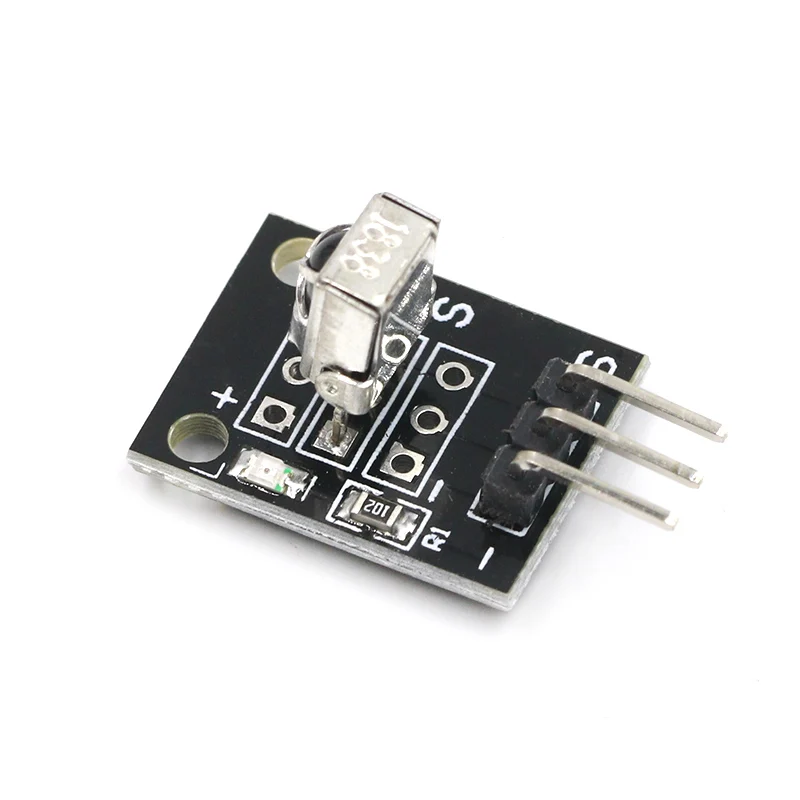
1 лот инфракрасный ИК-Беспроводной удаленного Управление модуль Наборы DIY Kit HX1838 для Arduino Raspberry Pi
Описание

Особенности:
# Включают в себя
Int RECV_PIN = 11;
IRrecv irrecv (RECV_PIN);
Decode_results результатов;
Вакуум установка ()
{
Серийный. Старт (9600);
Irrecv. enableIRIn ();/Запуск приемника
}
Void loop () {
If (irrecv. decode (и результаты) {
Serial. println (результаты. Значение, Шестигранник);
Irrecv. resume ();/получите следующее значение
}
}
Шаг 1: схема сборки:
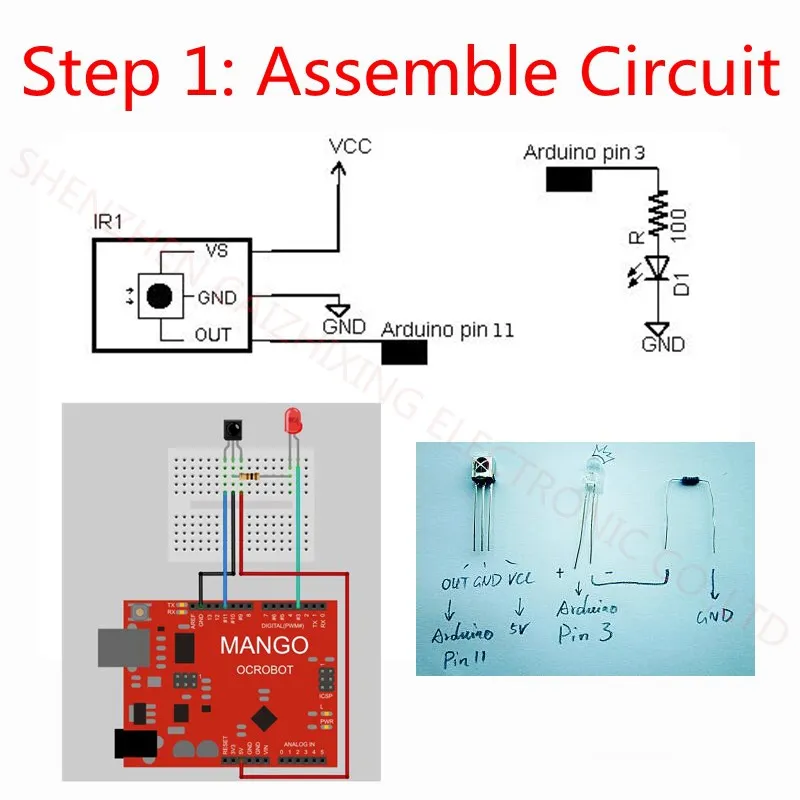
Для этого потребуется один Arduino. Я использовала UNO, но почти любой Arduino должен работать. Сначала Подключите инфракрасный приемник, который идет в комплекте. Есть 3 провода, PWR, GND и SIG, я использовала порт 11 для SIG. Обратите внимание! Некоторые читатели сообщают, что их датчик имеет разную проводку, дважды проверьте его самостоятельно.
Шаг 2: загрузка ИК-библиотеки


Для того, чтобы вернуть пульт дистанционного управления и получить коды для каждой кнопки, нам нужно будет скачать и установить следующую библиотеку.
Https://github.com/shirriff/Arduino-IRremote
Извлеките файл в каталог библиотеки. Например (C: \ electronics \ arduino-1.0.5 \ libraries)
Примечание: мне нужно было изменить название библиотеки, потому что название было слишком длинным, я просто изменил его в IR.
Шаг 3: добавить в эскиз библиотеки

С ИК-папкой (или с тем, что вы его называете) теперь в вашем справочнике библиотеки, мы можем импортировать ее в новый эскиз.
Начните Новый эскиз и нажмите
Эскиз-> Импорт библиотеки-> ИК.
Шаг 4: вставьте код и скомпилируйте
Вставьте следующий код в новый эскиз. Затем проверьте, что он компилируется.
# Включает <iptery. h>
Int RECV_PIN = 11;
IRrecv irrecv (RECV_PIN);
Decode_results результатов;
Вакуум установка ()
{
Серийный. Старт (9600);
Irrecv. enableIRIn ();/Запуск приемника
}
Силы петли ()
{
If (irrecv. decode (и результаты)
{
Serial. println (результаты. Значение, Шестигранник);
Irrecv. resume ();/получите следующее значение
}
}
Шаг 5: Откройте последовательный монитор

Подключите Arduino к компьютеру с помощью usb-порта, затем загрузите эскиз. Откройте последовательный монитор, получите пульт и нажмите кнопки. Некоторые шестигранные коды должны отображаться на последовательном мониторе.
Шаг 6: коды кнопок записи
Шаг 7: Работает на любом пульте!


Характеристики
- Бренд
- ACELEX
- Совместимый бренд/модель
- Нет
- Номер модели
- 1LOT Infrared IR Wireless Remote Control Module Kits DIY Kit HX1838 Fo


