

◆Основные Дисплей
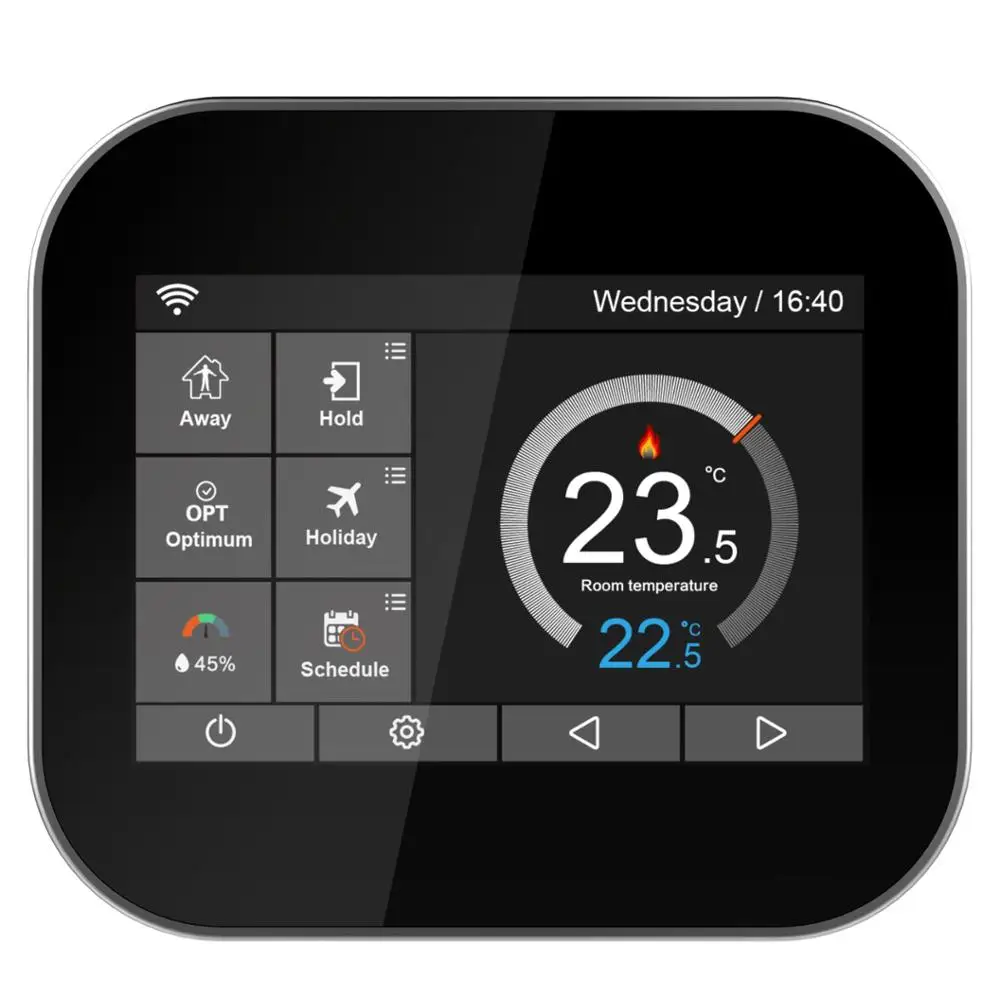
1, индикатор WiFi-отображается при подключении к сети WiFi
2. Удерживайте: удерживайте температуру.
3, регулировка дополнительных настроек.
4, индикатор дня и часы
5, вдали: означает, что MC6-HW поддерживает более низкую температуру для защиты от мороза.
6, OPT (Optimum): отображение вкл/выкл “оптимального старта”
7. Влажность воздуха:
1) Если значение влажности меньше 30%, указатель будет в красной области.
2) Если значение влажности составляет от 30% до 60%, указатель будет в зеленой области.
3) Если значение влажности больше 60%, указатель будет в серой области.
8, включение/выключение питания
9, праздник: отображается, когда термостат находится в праздничном режиме.
10, расписание: Программируемая работа.
11, Настройка кнопки
12,13 регулировка температуры настройки или переворачивание страницы.
14, настройка температуры дисплея
15, дисплей комнатной температуры
Дисплей 16, ℃ или ℉
17, отображаемый символ "нагрева"
◆Fearture настройки
Настройка часов
Чтобы установить часы, выполните следующие действия.
★Нажмите на значок и введите настройки элементов.
★Нажмите «Настройка часов» Введите интерфейс настройки
★Нажмите на столбец года/месяца/дня, используйте значок/для установки значений года/месяца/дня.
★Нажмите на колонку «Время», используйте значок/для установки часов/минут.
★Нажмите на значок для сохранения и возврата к основному экрану.
Подсветка установка
★Нажмите на значок и введите настройки элементов.
★Нажмите кнопку «подсветка» и введите настройки подсветки.
★Окружающего светильник затемнения находится в режиме: автоматически регулировать задний светильник яркость.
★Окружающего светильник затемнения находится в режиме: ручная настройка задняя светильник яркость.
★Используйте значок/для настройки желаемой яркости
★Нажмите на значок для сохранения и возврата к основному экрану.
В режиме ожидания Экран
★Нажмите на значок и введите настройки элементов.
★Нажмите «экран ожидания» и введите интерфейс настройки.
★Есть четыре выбора (3 мин, 10 мин, просто ночь, никогда) для управления временем работы экрана в режиме ожидания.
★Например, установка времени в режиме ожидания составляет 10 минут
Нажмите на значок в передней части «10 мин», и он повернется к.
★Нажмите на значок для сохранения и возврата к основному экрану.
Экран замок
★Коснитесь значка (нажмите на него) и введите настройки функции.
★Нажмите «блокировка экрана» и введите интерфейс настройки.
Фиксатор варианты
★Например, установка фиксатора 5209
※Нажмите на первый столбец, используйте значок/чтобы установить 5
※Нажмите на второй столбец, используйте значок/чтобы установить 2
※Нажмите на третий столбец, используйте значок/чтобы установить 0
※Нажмите на колонку Fouth, используйте/чтобы установить 9
★Нажмите на значок для сохранения и возврата к основному экрану.
Примечание: для разблокировки нажмите mc6. На дисплее будет отображаться четырехзначный контактный номер, который вы указали ранее.
Температура формат
★Нажмите на значок и введите настройки элементов.
★Найдите «формат температуры», нажмите на него и введите интерфейс настройки.
★Есть два варианта/
★Нажмите на значок в передней части или, и он повернется к.
★Дважды нажмите на значок для сохранения и возврата к основному экрану.
Температура предел
★Нажмите на значок и введите настройки элементов.
★Найдите «Темп лимит», нажмите на него и введите интерфейс настройки.
★Нажмите на первый столбец, используйте значок/Отрегулируйте минимальную температуру до 5-34 ℃
★Нажмите на второй столбец, используйте значок/для регулировки максимальной температуры до 6-35 ℃
★Дважды нажмите на значок для сохранения и возврата к основному экрану.
Расписание
★Нажмите на значок и введите настройки элементов.
★Найдите «расписание», нажмите на него и введите интерфейс настройки.
Есть четыре варианта:
Будний день/выходные, 7 дней, 24 часа, нет
★Например, настройка режима программы до 7 дней.
※Нажмите на значок в передней части 7 дней, и он превратится в
※Нажмите на значок, чтобы сохранить и вернуть на главный дисплей.
※Нажмите «расписание» на основном дисплее и введите «изменить» интерфейс.
※На странице правки, с понедельника по воскресенье можно выбрать для правки.
※Нажмите «Monday» и введите интерфейс настройки понедельника.
※Можно выбрать четыре периода времени:
Утро/день/вечер/ночь
(Каждый период времени имеет варианты)
В программе понедельника:
※Morning:
Нажмите на первый столбец «Время», используйте значок/для установки желаемого «час», нажмите на второй столбец «Время», используйте значок/для установки желаемой минуты.
Например: время установки 04 (час): 00 (минута)
Нажмите на третий столбец «температура», используйте значок/для установки желаемой температуры.
Например: температура установки 27℃
※Day
То же, что и утренние процедуры.
Например: время установки 10 (час): 40 (минуту)
Например: температура установки 24℃
※Evening
То же, что и утренние процедуры.
Например: время установки 20 (час): 30 (минуту)
Например: температура установки 26℃
※Night
То же, что и утренние процедуры.
Например: время установки 24 (час): 00 (минуту)
Например: температура установки 28℃
Четыре периода времени:
04:00-10:40: в этот период времени температура будет оставаться при 27℃
10:40-20:30: в течение этого периода температура будет оставаться на 24℃
20:30-24:00: в течение этого времени температура будет оставаться на 26℃
24:00-04:00: в течение этого периода температура будет оставаться на 28 ℃
Переключатель Diff
★Нажмите на значок и введите настройки элементов.
★Найдите «переключатель Diff», нажмите на него и войдите в интерфейс настройки.
★Есть четыре варианта: 0,5/1/2/3
★Нажмите на значок в передней части “0. 5/1/2/3", и он будет обратиться.
★Дважды нажмите на значок для сохранения и возврата к основному экрану.
Выход задержки
★Нажмите на значок и введите настройки элементов.
★Нажмите «Задержка вывода» и введите интерфейс настройки.
★Используйте значок/для настройки минут (0-15)
★Дважды нажмите на значок для сохранения и возврата к основному экрану.
Размораживание
Термостат автоматически переходит в режим размораживания при падении комнатной температуры ниже температуры размораживания.
★Нажмите на значок и введите настройки элементов.
★Найдите «разморозку», нажмите на него и введите интерфейс настройки.
Температура варианты.
★Используйте значок/для регулировки температуры.
★Дважды нажмите на значок для сохранения и возврата к основному экрану.
Сенсор выбор
Есть пять вариантов:
Встроенный датчик (по умолчанию)
Remote Air Сенсор
Пола Сенсор только в том случае,
Встроенный и напольный датчик
Дистанционный датчик воздуха и пола
★Нажмите на значок и введите настройки элементов.
★Найдите «Выбор датчика», нажмите на него и войдите в интерфейс настройки.
★Нажмите на значок, какой датчик вам нужен.
★Дважды нажмите на значок для сохранения и возврата к основному экрану.
Пола Температура предел
★Нажмите на значок и введите настройки элементов.
★Найдите вариант «предел температуры пола», нажмите на него и введите в интерфейсе настройки.
★Используйте значок/клавиши для установки температуры.
★Дважды нажмите на значок для сохранения и возврата к основному экрану.
★Нажмите на значок и введите настройки элементов.
★Найдите «оптимальный старт», нажмите на него и введите настройки
Интерфейс.
Варианты.
★Дважды нажмите на значок для возврата к основному экрану
В летнее время
★Нажмите на значок и введите настройки элементов.
★Нажмите «DST» и введите интерфейс настройки.
Авто DST варианты
★Есть три варианта:
Европейский союз/США и Канада/Австралия и Новая Зеландия
★Нажмите на значок в передней части «EU/U & C/A & Z», и он повернется к.
★Нажмите на клавиши для сохранения и возврата к основному экрану
Системы информация
★Нажмите на значок и введите настройки элементов.
★Нажмите «сведения о системе» и введите интерфейс, и он показывает
Номер версии: 2,0
★Нажмите на клавиши для выхода
Сброс к заводским настройкам
★Нажмите на значок и введите настройки элементов.
★Нажмите «» и введите интерфейс настройки.
★Нажмите «сброс» до заводских настроек
★Нажмите на клавиши для выхода.
Предупреждение: сброс приведет к потере текущей настройки и возврату к заводским настройкам.
Установка
Установите термостат на визуальном уровне.
Пожалуйста, прочитайте инструкции, чтобы лучше понять нашу продукцию.
Не устанавливайте в местах, прилегающих к источнику тепла, что повлияет на его функцию.
Этот термостат MC6 предназначен для установки заподлицо и требует 35 мм блока питания в стене.
Шаг 1
С помощью отвертки с плоским лезвием Ослабьте винты с нижней стороны передней части термостата, а затем Отделите переднюю половину от задней панели.
Шаг 2
Сначала поместите переднюю панель термостата в безопасное место.
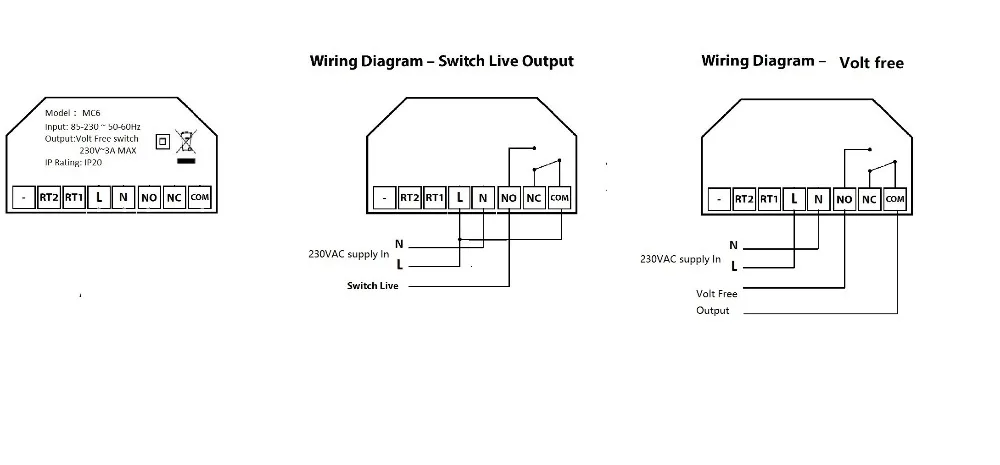
А затем следуйте схеме подключения на странице *** руководства для подключения клемм.
Шаг 3
Вкрутите пластину термостата в монтажную коробку в стене.
Шаг 4
Передняя панель термостата в задней панели термостата крепится, а затем блокирует винты.
Закрепите переднюю часть термостата на задней панели, закрепив ее на месте с помощью стопорного винта.
◆Technical Параметры
Источник питания: 110-230VAC, 50/60Hz
Диапазон температуры установки: 5-35 ℃
Диапазон рабочих температур:-10-45 ℃
Температура Точность: ±1℃
Потребляемая Мощность: 1 Вт
Предел температуры пола: 20-45 ℃
Максимальный ток переключателя: 3A/5A (опционально)
Размер ЖК-экрана: 3,5 дюйма
Сенсорный экран: емкостный сенсорный экран
Размеры: 96*86*42,5 (Ш * В * Г) мм
Wifi: 802,11 b/g/n (2,4G)
◆Wiring схема